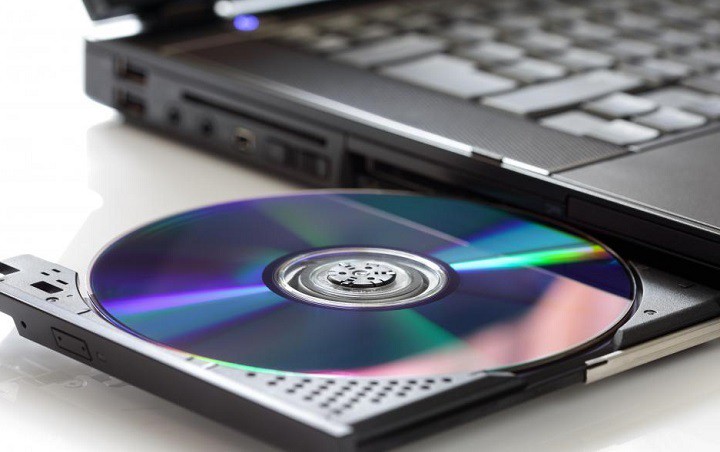
Мы подготовили инструкции по замене оптического привода на второй жесткий диск или твердотельный накопитель, используя отсек для дисковода.
Вам потребуется следующее:
- Цельный алюминиевый корпус;
- Четыре винта;
- Передняя / лицевая панель оптического привода;
- Жесткий диск / SSD;
Вы можете использовать 2,5-дюймовый HDD SATA или SSD высотой не более 9,5 мм.

Шаг 1
Включите питание ноутбука и нажмите кнопку извлечения диска на дисководе оптических дисков, чтобы выдвинуть лоток и удалить любые установленные диски из него. Оставьте лоток открытым. Затем отключите ноутбук и переверните его, чтобы получить доступ к нижней части ноутбука. Следует удалить аккумулятор, прежде чем вы продолжите.
Шаг 2
Используйте руководство для вашего ноутбука, чтобы узнать, как извлечь оптический DVD-привод ноутбука. У большинства ноутбуков оптический привод удерживается одним винтом в нижней части корпуса. Ослабьте винт и выньте привод. Обратите внимание: некоторые ноутбуки требуют удаления нижней крышки, прежде чем вы получите доступ к заветному винту, удерживающему дисковод. Внимательнее в руководстве для вашего ноутбука.

Шаг 3
Удалите оптический привод.

Шаг 4
Снимите лицевую панель с оптического привода с помощью отвертки. Начните с легкого нажатия на вставку, как показано на снимке. Как только откроется правая вставка, вы сможете снять лицевую панель привода. Будьте осторожны, чтобы не сломать вставки.


Шаг 5
Закрепите лицевую панель оптического привода на корпусе для твердотельного накопителя. Язычки защелкнутся на месте и останутся на накопителе.

Шаг 6
Снимите небольшой металлический кронштейн, закрепленный на задней панели дисковода оптических дисков, установите его на корпус для HDD или SSD.

Шаг 7
Установите HDD или SSD в дисковод. Сначала вставьте разъем SATA, прежде чем полностью посадить жесткий или твердотельный диск. Вы можете использовать любой 2,5-дюймовый SATA-диск высотой не более 9,5 мм.

Шаг 8
Закрепите жесткий диск или SSD на нижней части корпуса с помощью четырех прилагаемых винтов.

Шаг 9
Вставьте корпус твердотельного накопителя в отсек для оптического привода.
Шаг 10
Снова закрепите винт, чтобы зафиксировать накопитель в корпусе ноутбука.

Установка завершена!
Снова подключите аккумулятор. Теперь вы сможете использовать свой ноутбук.
РЕШЕНИЕ ПРОБЛЕМ
Если ноутбук не распознает второй диск, вот несколько вещей, которые вы могли бы попробовать: Обновите BIOS вашего ноутбука до последнего с сайта производителя ноутбука.
Если вы установили новый диск, вам придется отформатировать и разбить диск в разделе «Управление дисками Windows». Предупреждение! Форматирование и разделение диска приведет к удалению всех данных с него.
НЕОБЯЗАТЕЛЬНЫЙ ШАГ
Вы можете использовать лицевую панель / крышку из комплекта для установки SSD / HDD на место оптического привода, чтобы использовать его в роли внешнего накопителя с помощью дополнительного USB-кабеля.
Если вы беспокоитесь о том, что после замены привода на ноутбуке, вам может потребоваться устройство для чтения дисков, посмотрите на лучшие внешние DVD-приводы для ноутбуков.