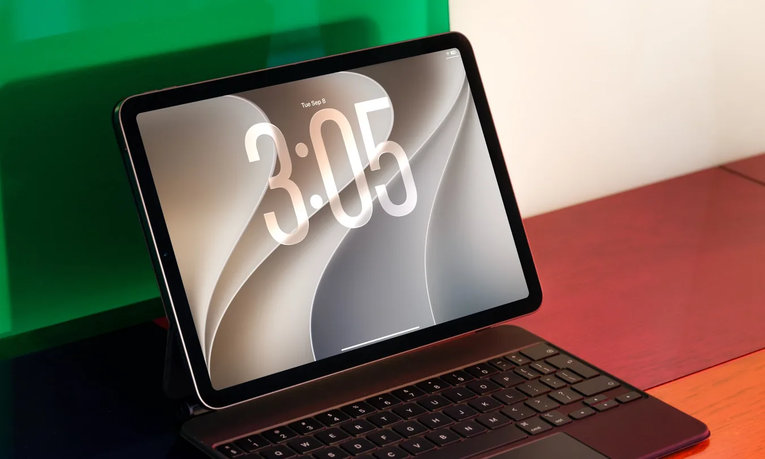
От быстрого рестарта до полного стирания данных – собрали все способы реанимации, которые действительно могут пригодиться вашему iPad.
Даже самая безупречная техника Apple иногда даёт сбои. iPhone, iPad и MacBook славятся тем, что годами работают без нареканий, но временами iPad всё же требует перезагрузки, чтобы вернуться к стабильной работе.
Хорошая новость в том, что сбросить iPad – одна из самых простых задач в экосистеме Apple. Это займёт всего пару минут и не потребует никаких технических навыков. Однако существует три совершенно разных типа сброса и, если их перепутать, можно создать себе проблем больше, чем было изначально. Вряд ли вы захотите стирать все данные подчистую, когда хватило бы обычной перезагрузки.
Начать нужно с того, какой тип сброса вам нужен?
Если вы спешите и вам нужна только суть, вот краткая выжимка. Обычная перезагрузка подходит, если iPad начал немного подтормаживать или глючить, но всё ещё реагирует на касания. Принудительная перезагрузка нужна, когда экран намертво завис и не откликается ни на какие действия.
Полный сброс до заводских настроек – это крайняя мера. Она применяется, если первые два способа не помогли избавиться от затянувшейся проблемы, либо когда вы продаёте, дарите или сдаёте устройство в утиль. Всегда начинайте с самого щадящего варианта и переходите к радикальным мерам, только если проблема не ушла.
Обычная перезагрузка: первый шаг при тормозах iPad
Этот способ лучше всего подходит, когда планшет подтормаживает, приложение постоянно зависает или что-то не загружается, но экран всё ещё реагирует на нажатия. Это работает так же, как перезагрузка компьютера: выгружаются фоновые процессы, которые могли вызвать сбой. В процессе ничего не удаляется, так что это абсолютно безопасный первый шаг. Честно говоря, это решает куда больше проблем, чем принято считать.
Шаг 1: На iPad с Face ID (распознавание лиц) или Touch ID (сканер отпечатков), встроенным в верхнюю кнопку, одновременно зажмите верхнюю кнопку (кнопка питания) и любую из кнопок громкости, пока не появится ползунок выключения. Если у вашего iPad есть кнопка «Домой», просто зажмите верхнюю кнопку.
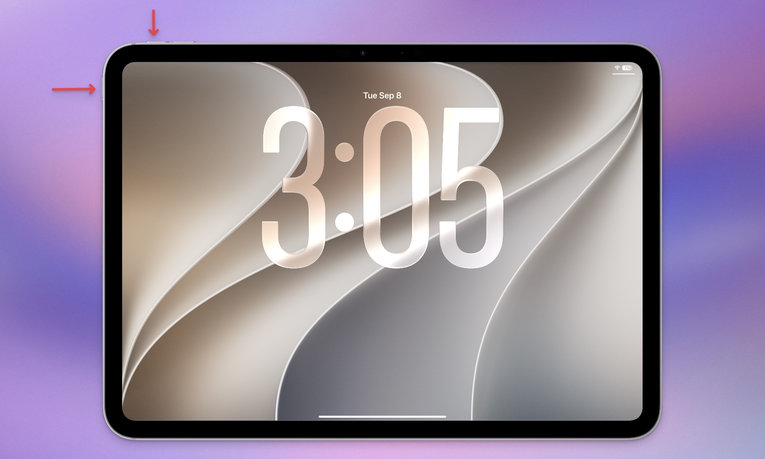
Шаг 2: Перетащите ползунок слева направо, чтобы выключить устройство.
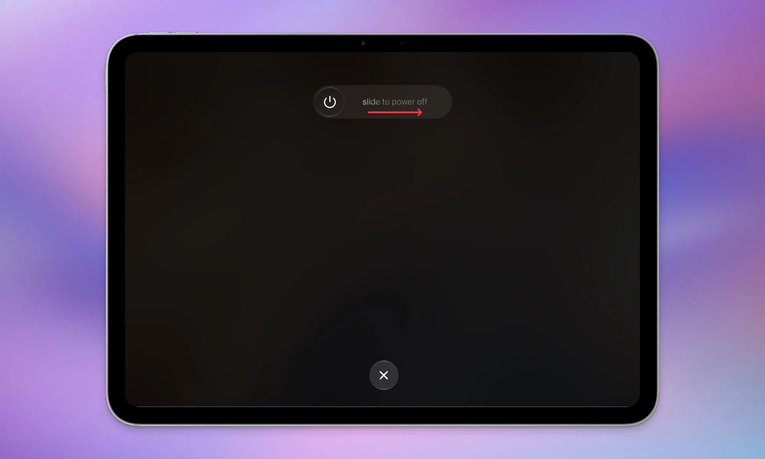
Шаг 3: Подождите около 30 секунд, затем снова зажмите верхнюю кнопку, пока не появится логотип Apple.
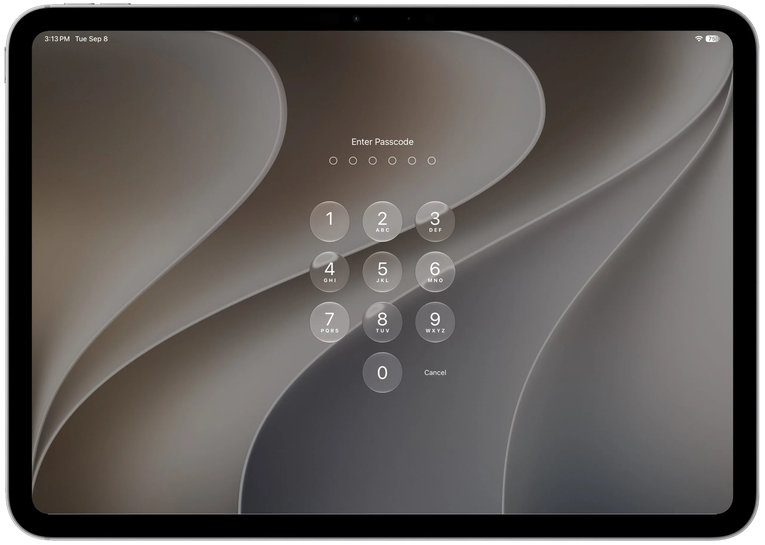
Шаг 4: Когда загрузится экран блокировки, введите код-пароль. Apple требует этого после каждой перезагрузки, поэтому Face ID или Touch ID не сработают, пока вы хотя бы раз не введёте код вручную.
Принудительная перезагрузка: если iPad вообще не реагирует
Используйте этот метод, когда экран намертво завис, и вы не можете даже вызвать ползунок выключения. По сути, это просто альтернативный способ выключить и включить планшет, он тоже ничего не стирает, так что риска никакого. Конкретная комбинация кнопок зависит от модели вашего iPad. Вы не потеряете ни данных, ни настроек – при принудительной перезагрузке с планшета ничего не удаляется.
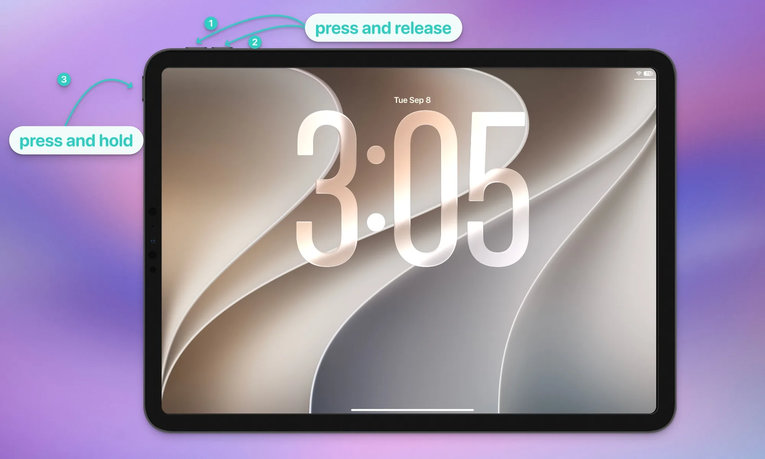
Если у вас iPad с Face ID (например, iPad Pro 2022 года):
У этой модели нет кнопки «Домой», поэтому комбинация кнопок немного отличается.
Шаг 1: Быстро нажмите и отпустите кнопку увеличения громкости.
Шаг 2: Быстро нажмите и отпустите кнопку уменьшения громкости.
Шаг 3: Зажмите и удерживайте верхнюю кнопку, пока устройство не перезагрузится.
Если у вас iPad с Touch ID (сканер отпечатков) в верхней кнопке питания (например, iPad 2022 года или iPad mini 2021 года):
В этих моделях используется та же последовательность, что и в устройствах с Face ID, просто датчик Touch ID встроен в верхнюю кнопку.
Шаг 1: Быстро нажмите и отпустите кнопку увеличения громкости.
Шаг 2: Быстро нажмите и отпустите кнопку уменьшения громкости.
Шаг 3: Зажмите и удерживайте верхнюю кнопку, пока устройство не перезагрузится.
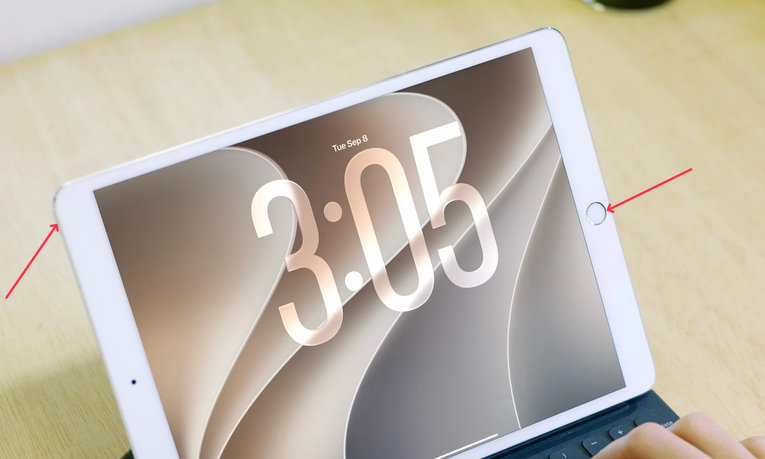
Если у вашего iPad есть кнопка «Домой»:
Со старыми моделями всё ещё проще, нужны всего две кнопки.
Шаг 1: Одновременно зажмите кнопку «Домой» и верхнюю кнопку.
Шаг 2: Удерживайте их, пока не появится логотип Apple.
Если после нескольких попыток ни один из способов не оживил iPad, не паникуйте. Такое бывает редко, но если принудительная перезагрузка категорически не срабатывает, это маркер аппаратной поломки, а не программного сбоя. В таком случае лучше обратиться в сервисный центр, вместо того чтобы безрезультатно жать на кнопки.
Как сделать резервную копию iPad в iCloud?
Если iPad серьёзно барахлит, иногда помогает полный сброс до заводских настроек. Чуть ниже мы расскажем, как это сделать, но поскольку такой сброс стирает вообще всё, сначала нужно убедиться, что все важные данные сохранены в резервной копии.
Если у вас оплачена подписка на iCloud, проще всего сделать бэкап по Wi-Fi. Вполне возможно, что iPad уже делает это автоматически – зависит от того, какие настройки вы выбрали при первом включении. Резервное копирование в iCloud запускается автоматически каждые 24 часа, при условии, что iPad подключён к зарядке и Wi-Fi.
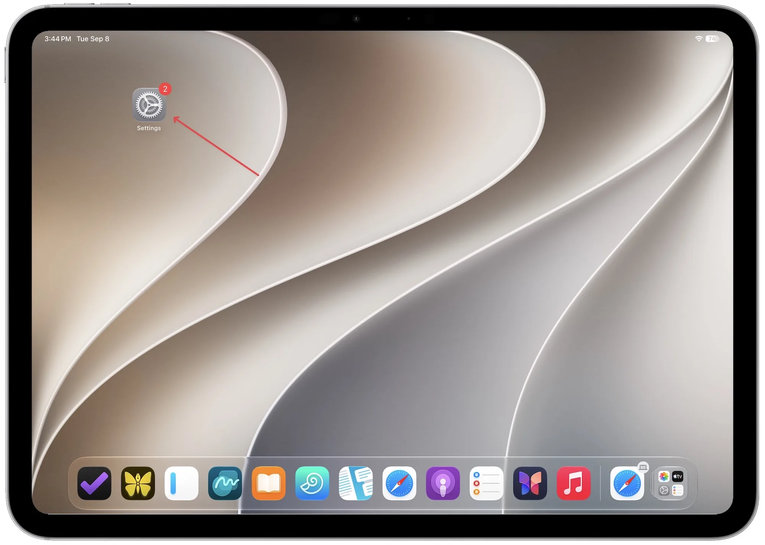
Шаг 1: Откройте «Настройки».
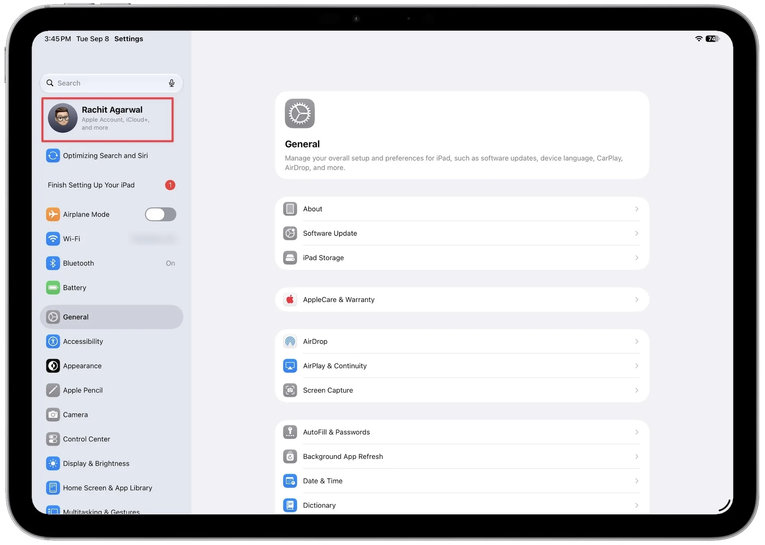
Шаг 2: Нажмите на своё имя в левом верхнем углу.
Шаг 3: Перейдите в раздел iCloud.

Шаг 4: Выберите «Резервная копия в iCloud».
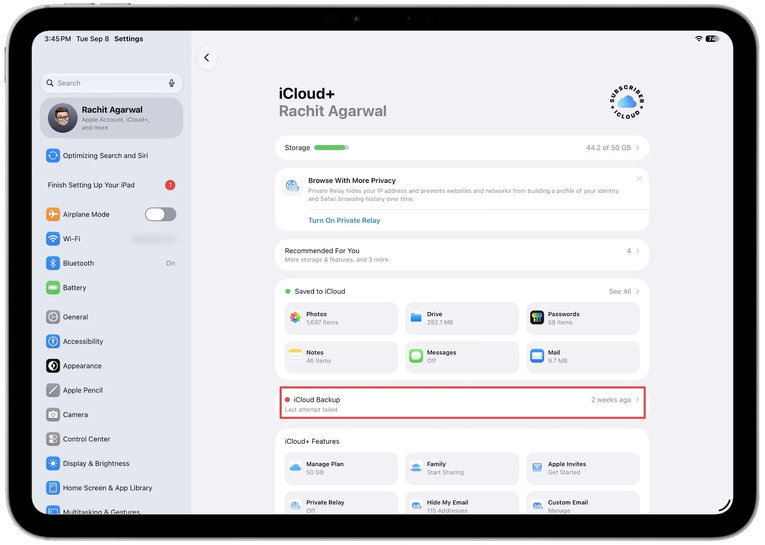
Шаг 5: Убедитесь, что переключатель «Резервная копия для этого iPad» включён. Под кнопкой «Создать резервную копию» будет указано время последнего успешного бэкапа. Нажмите на неё (кнопку резервной копии), чтобы запустить копирование вручную.
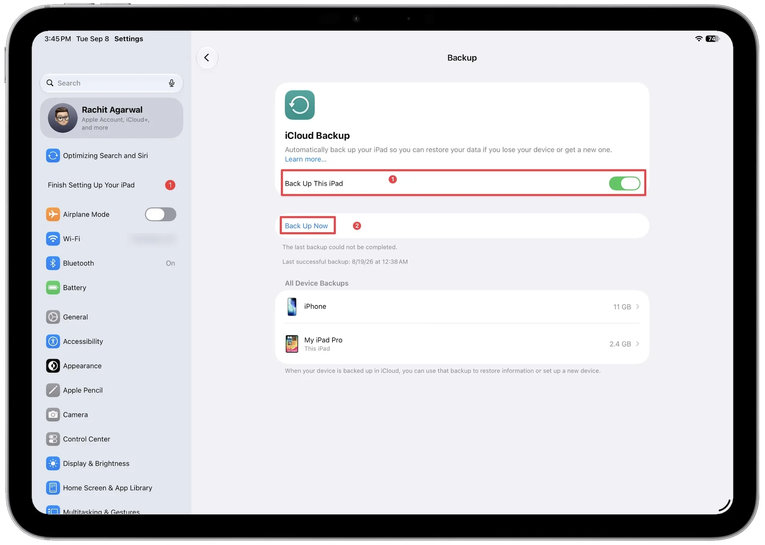
В зависимости от скорости интернета и давности последней копии процесс может занять от пары минут до часа и более, не переживайте.
Как сделать резервную копию на ПК с Windows или Mac?
Если у вас нет платной подписки на iCloud, облачное резервное копирование вам не доступно. Apple даёт всего 5 ГБ бесплатного места – этого обычно не хватает даже для самого базового iPad.
К счастью, вы всё ещё можете сохранить данные на компьютер через USB-кабель. Если у вас Windows или Mac с macOS Mojave (10.14) и старше, это делается через iTunes. На macOS Catalina (10.15) и новее используется Finder. Процесс практически идентичен, разница лишь в том, где находятся настройки устройства.
Шаг 1: Подключите iPad к компьютеру подходящим кабелем Lightning или USB-C.
Шаг 2: Откройте iTunes (Windows или старые macOS) или Finder (новые macOS).
Шаг 3: Выберите свой iPad в боковой панели слева.
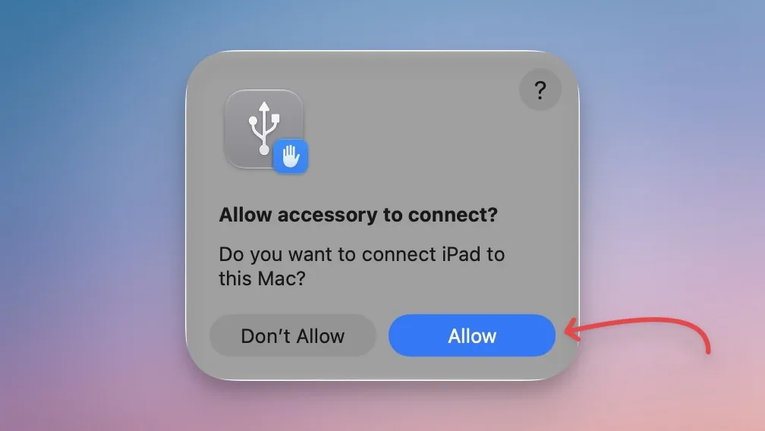
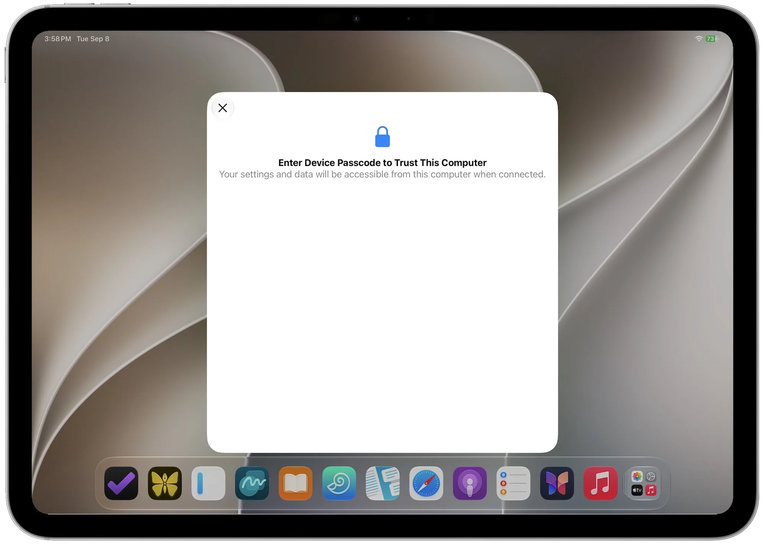
Шаг 4: Если появится запрос, нажмите «Доверять» на iPad и «Разрешить» на Mac.
Шаг 5: При необходимости введите код-пароль на экране iPad.
Шаг 6: В разделе «Резервные копии» нажмите «Создать резервную копию».
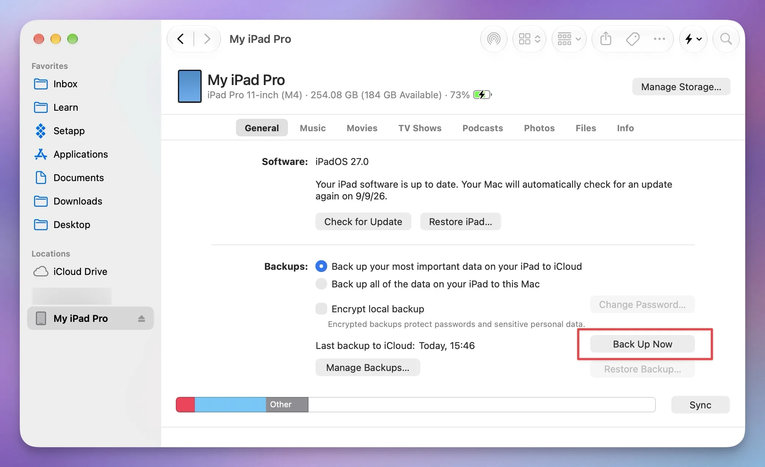
Шаг 7: Включите опцию «Зашифровать локальную резервную копию», чтобы в бэкап сохранились пароли и другие конфиденциальные данные. Без шифрования iTunes или Finder не сохранят эту информацию.
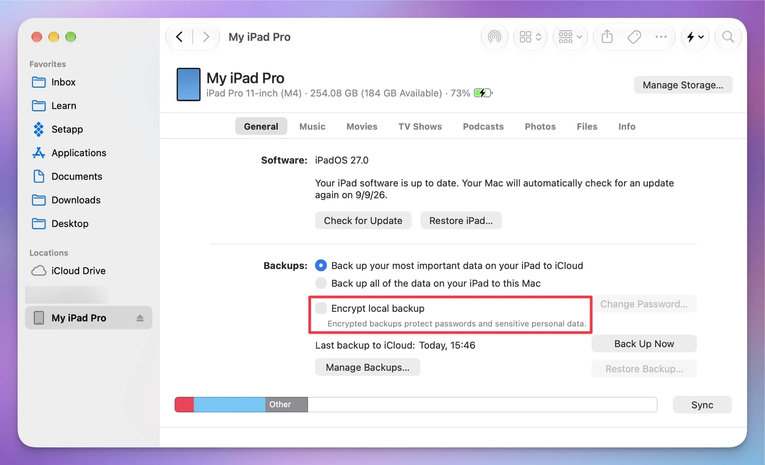
Шаг 8: Придумайте и подтвердите пароль для защиты локального бэкапа. На Mac можно сохранить его в специальном разделе ключницы. Обязательно запомните этот пароль – без него восстановить данные не получится.
Как сбросить iPad до заводских настроек?
Сброс до заводских настроек помогает решить проблемы, которые не ушли после обычной или принудительной перезагрузки. Также это обязательный шаг перед продажей или передачей планшета другому человеку, чтобы он не получил доступ к вашим данным. Сброс полностью очищает iPad: безвозвратно удаляет музыку, фото, сообщения и всё остальное, возвращая устройство в то состояние, в котором оно было при первом включении.
Обязательно сделайте резервную копию всех файлов перед началом, иначе они пропадут навсегда. Как это сделать через iTunes или iCloud, мы рассказали выше. Когда бэкап готов, следуйте этой инструкции:
Шаг 1: Откройте «Настройки».
Шаг 2: Перейдите в раздел «Основные».
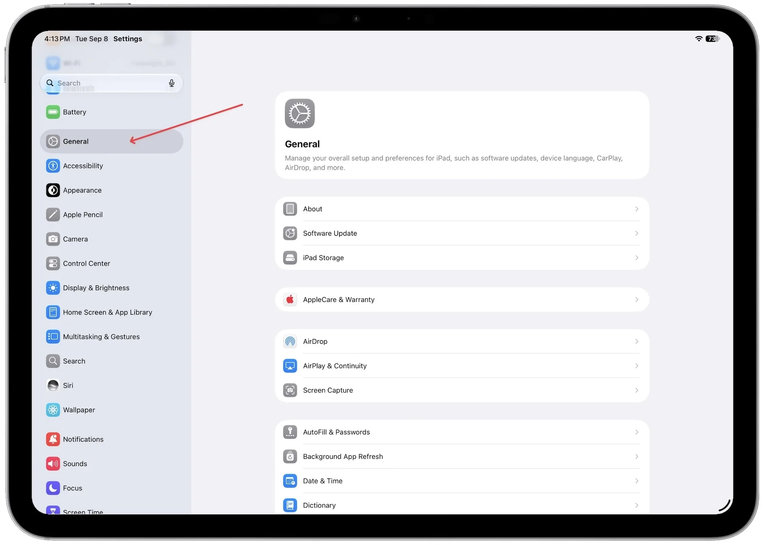
Шаг 3: Прокрутите в самый низ и нажмите «Перенести или сбросить iPad».
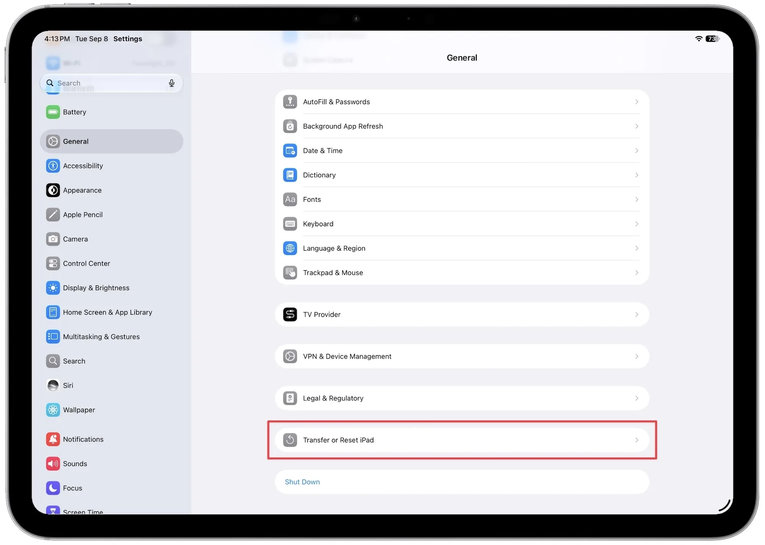
Шаг 4: Внизу экрана выберите «Стереть контент и настройки».
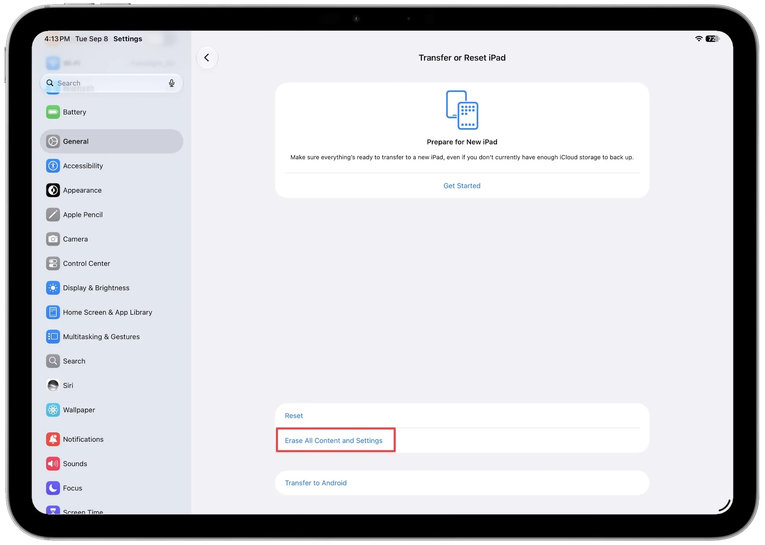
Шаг 5: Следуйте подсказкам для подтверждения. Потребуется ввести код-пароль и пароль от Apple ID, так как это заодно отключает «Найти iPad» и блокирует активацию этой функции.
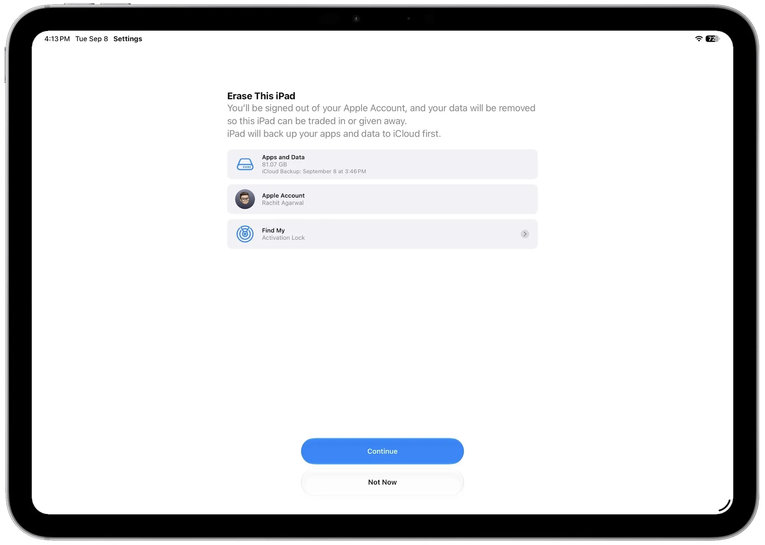
Шаг 6: По завершении вы увидите тот же экран приветствия, что и при первой распаковке. Теперь можно настроить планшет с нуля или восстановить из резервной копии.
Что именно удаляется?
Чтобы не было путаницы: заводской сброс удаляет всё, что хранится локально в памяти самого iPad. Это значит, что фото, приложения, сообщения, заметки, сохранённые сети Wi-Fi и любые файлы во внутреннем хранилище исчезнут.
Но это не затрагивает то, что уже синхронизировано с iCloud или сохранено на компьютере – эти данные хранятся отдельно. Именно поэтому так важно сначала сделать резервную копию. Если пропустить этот шаг, вернуть информацию будет попросту невозможно.
Забыли код-пароль? Вот как сбросить без него
Если вы не помните код-пароль и не можете разблокировать устройство, полный сброс – единственный способ вернуть доступ. Хорошая новость: сам код-пароль для этого не нужен. Этот метод сработает, только если заранее была включена функция «Найти» (по умолчанию она включена, если вы её специально не отключали).
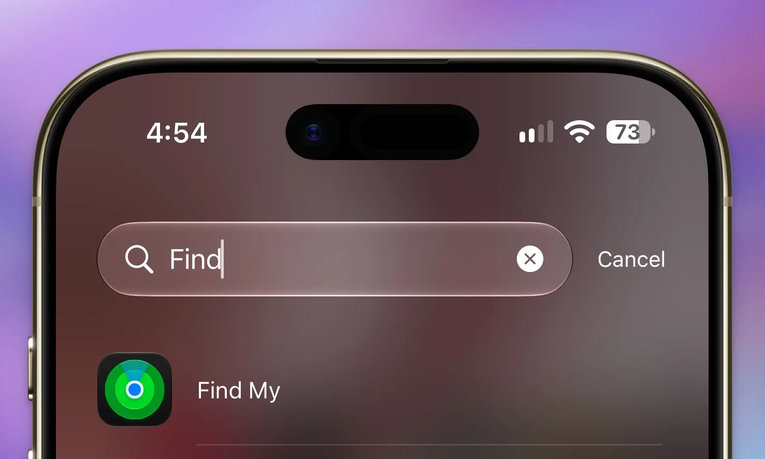
Шаг 1: Откройте приложение «Локатор» на Mac или iPhone, либо зайдите на iCloud.com и войдите под своим Apple ID.
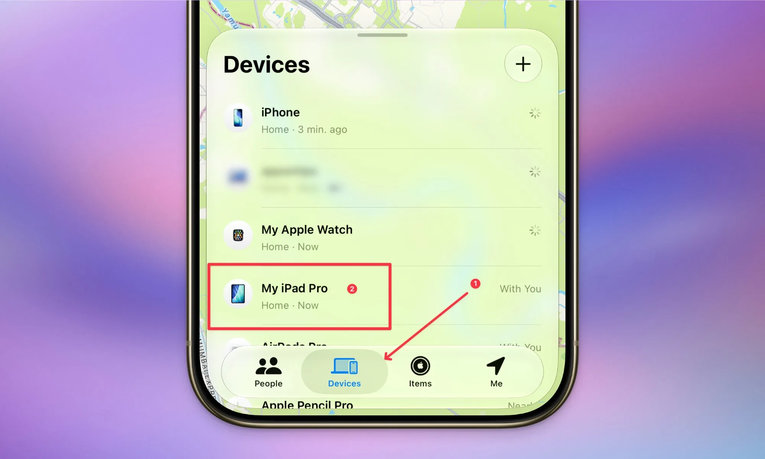
Шаг 2: Откройте вкладку «Устройства» и выберите свой iPad.
Шаг 3: Нажмите на меню с тремя точками и выберите «Стереть».
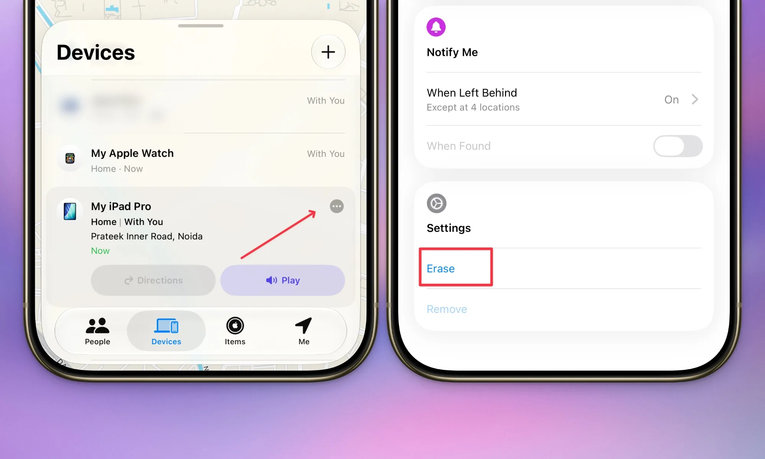
Шаг 4: Подтвердите действие, следуя подсказкам.
Важный нюанс: такое удалённое стирание не отключает блокировку активации автоматически. iPad останется привязан к вашему Apple ID, пока вы вручную не удалите его из учётной записи в «Локаторе». Это отлично, если планшет украли – никто не сможет им пользоваться без вашего пароля. Но если вы отдаёте устройство другому человеку, не забудьте отвязать его самостоятельно.
Когда обычной, принудительной перезагрузки и сброса недостаточно
Иногда iPad сталкивается с проблемой, которую не решить этими тремя способами – обычно это происходит, когда повреждена сама операционная система, а не просто мелкий сбой. В таких редких случаях у Apple есть более глубокий метод восстановления: нужно подключить iPad к компьютеру и полностью переустановить iPadOS через Finder или iTunes.
Это гораздо более сложный процесс, чем всё описанное выше, и это крайняя мера, когда планшет не может загрузиться дальше логотипа Apple. Если вы попали в такую ситуацию, лучше сразу обратиться в лицензированный сервисный центр, так как точные шаги зависят от модели iPad и его текущего состояния.
Подготовка iPad для нового владельца
Продажа или передача iPad родственнику не требует никаких особых действий, кроме стандартного сброса до заводских настроек. Никаких скрытых меню или секретных опций искать не нужно.
Шаг 1: Сделайте резервную копию всего, что хотите сохранить, через iCloud или компьютер.
Шаг 2: Выполните сброс до заводских настроек по инструкции выше.
Шаг 3: Если вы стирали данные через «Локатор», удалите iPad из своей учётной записи, чтобы новый владелец смог его активировать.
Часто задаваемые вопросы о сбросе iPad
Сброс или восстановление удаляют мой Apple ID?
Обычная перезагрузка ничего не стирает, поэтому после включения всё останется как было, включая привязку к Apple ID.
Сброс до заводских настроек удаляет Apple ID с самого устройства, возвращая его в «магазинное» состояние. Однако сам аккаунт на серверах Apple не удаляется, как и данные в iCloud. Эту информацию можно вернуть на планшет при повторной настройке: либо восстановив из резервной копии iCloud, либо синхронизировав фото, календари, контакты и сообщения напрямую из облака.
Поскольку сброс удаляет Apple ID с устройства, он также отключает функцию «Найти iPad» и блокировку активации. Это хорошо, если вы продаёте или дарите планшет. Но если вы настраиваете его для себя, не забудьте включить эти функции снова.
Перезагрузка делает iPad быстрее?
Как и в случае с компьютером, перезагрузка иногда может ускорить работу – или хотя бы создать такое впечатление. Но это не должно стать нормой. Если вам постоянно приходится перезагружать iPad, чтобы он нормально работал, скорее всего, проблема в чём-то другом. iPadOS отлично справляется с управлением приложениями, памятью и фоновыми процессами, и в норме не позволяет ничему тайно тормозить систему.
Поможет ли перезагрузка или сброс продлить время работы?
Как и в случае с производительностью, перезагрузка или сброс до заводских настроек не дадут заметного прироста автономности, если только нет какой-то серьёзной скрытой проблемы. Иногда в iPadOS встречаются баги, влияющие на расход батареи, но Apple старается их оперативно исправлять, а сторонним приложениям редко разрешается работать в фоне и незаметно сажать аккумулятор.
Если вы замечаете, что после жёсткой перезагрузки батарея держит заметно лучше, скорее всего, вы столкнулись с глюком, который исправят в следующем обновлении iPadOS. Также можете почитать наш материал о частых проблемах с iPad и способах их решения – возможно, там найдётся более подходящий вариант.
Мой iPad украли. Стоит ли его стереть?
Здесь нужно взвесить все за и против, прежде чем действовать. Как только вы удалённо сотрёте данные, вы потеряете возможность отслеживать геолокацию через «Локатор» – устройство просто пропадёт с радаров. Если вернуть планшет важнее, чем сохранить данные, лучше включить «Режим кражи». Он заблокирует iPad код-паролем, отключит Apple Pay и позволит вывести сообщение на экран блокировки, не удаляя ни одного файла.
Если же приоритет – защита личных данных, смело стирайте устройство через «Локатор». Просто учтите: чтобы стирание сработало, iPad должен выйти в сеть. Серверы Apple будут продолжать отправлять команду, пока он не подключится, даже если на это уйдут недели.
Сражаетесь ли вы с зависшим приложением, намертво замёрзшим экраном или готовите планшет к продаже – для каждой ситуации есть свой способ сброса. Начинайте с самого простого варианта, переходите к радикальным мерам только при необходимости и всегда делайте резервную копию перед любыми необратимыми действиями. Ваше будущее «я» скажет вам спасибо.
По материалам: Digitaltrends