Переполненный кеш может замедлять браузер и мешать нормальной работе сайтов. Разбираемся, как быстро очистить его в популярных браузерах.
Кеш браузера можно сравнить с временным хранилищем. В нём сохраняются копии файлов сайтов — изображения, таблицы стилей, скрипты, шрифты и другие элементы страниц. Благодаря этому при повторном открытии сайта браузеру не приходится загружать все данные заново: часть файлов уже есть на устройстве, поэтому страницы открываются быстрее.
Такой механизм ускоряет загрузку сайтов, помогает экономить трафик, снижает нагрузку на систему и в целом делает работу в интернете комфортнее. Но у кеша есть и обратная сторона. Если его долго не очищать, в нём накапливаются устаревшие или повреждённые файлы, из-за которых сайты могут работать некорректно.
Разросшийся кеш иногда замедляет браузер, показывает старые версии страниц или приводит к странным ошибкам: элементы сайта отображаются неправильно, кнопки не нажимаются, страницы открываются не полностью. В таких случаях очистка кеша — один из самых быстрых и безопасных способов вернуть всё в норму.
Ниже рассказываем, как очистить кеш в Chrome, Edge, Firefox, Safari и Opera.
- Сложность: Легко
- Время выполнения: 5 минут
Что понадобится?
- Компьютер с Windows или macOS
- Браузер: Google Chrome, Opera, Safari, Firefox или Microsoft Edge
Если вы только выбираете удобный вариант для Windows или macOS, посмотрите нашу подборку лучших браузеров 2026 года.
Процедура очистки кэша браузера кратко
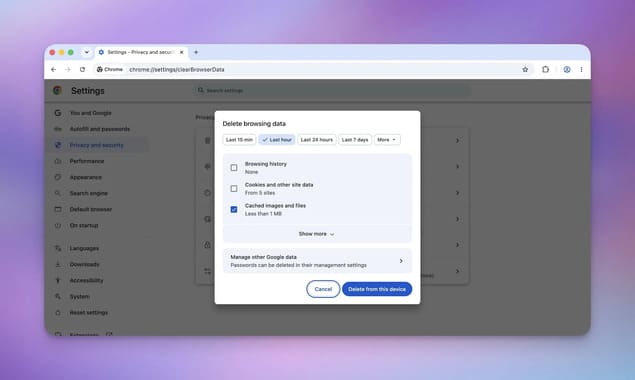
Если нужно быстро очистить кеш, откройте настройки браузера, перейдите в раздел «Конфиденциальность и безопасность», выберите пункт для удаления данных браузера, отметьте «Кешированные изображения и файлы» и подтвердите очистку. Названия пунктов могут немного отличаться в разных браузерах, но общий порядок действий остаётся почти неизменным.
Пошагово это выглядит так:
- Откройте настройки браузера
- Перейдите в раздел «Конфиденциальность и безопасность»
- Выберите пункт «Очистить данные браузера»
- Укажите временной диапазон
- Отметьте пункт «Кешированные изображения и файлы»
- Нажмите «Очистить данные» или «Удалить с этого устройства»
Сочетания клавиш для быстрой очистки кеша
В большинстве браузеров на базе Chromium, включая Google Chrome, Microsoft Edge, Opera, Brave и Vivaldi, страницу очистки данных можно открыть сочетанием клавиш.
- macOS: Command+Shift+Delete
- Windows: Ctrl+Shift+Delete
После нажатия откроется окно или страница удаления данных браузера. Останется выбрать нужные пункты и подтвердить действие.
Зачем очищать кеш?
Очистка кеша помогает в нескольких ситуациях. Во-первых, браузер перестаёт использовать старые сохранённые файлы и заново загружает актуальные элементы сайта. Это полезно, если владелец сайта изменил дизайн, обновил скрипты или исправил ошибку, а у вас по-прежнему открывается старая версия страницы.
Во-вторых, очистка кеша может помочь при ошибках загрузки, например, 404, 502 и похожих, если они связаны с повреждёнными или устаревшими локальными файлами. Иногда после удаления кеша сайт начинает открываться корректно без дополнительных действий.
Кроме того, кеш занимает место на накопителе. Обычно речь не идёт о критичных объёмах, но при активной работе в браузере за долгое время может накопиться заметное количество лишних данных.
Что делает и чего не делает очистка кеша?
Перед очисткой стоит понимать, какие данные будут затронуты, а какие останутся на месте.
Очистка кеша может:
- Освободить место на компьютере
- Исправить некорректную загрузку сайтов
- Помочь при ошибках загрузки страниц, в том числе 404 или 502
- Заставить сайты загрузить актуальные данные заново
Очистка кеша не делает следующее:
- Не удаляет расширения браузера
- Не удаляет сохранённые пароли, если не выбрано отдельно
- Не удаляет сохранённые данные для входа, если не выбрано отдельно
- Не удаляет историю просмотров, если не выбрано отдельно
Как очистить кеш в Google Chrome

Google Chrome — самый популярный браузер, и очистить кеш в нём можно за несколько кликов. Эти же шаги подойдут для многих браузеров на базе Chromium, например, Brave, Vivaldi и других.
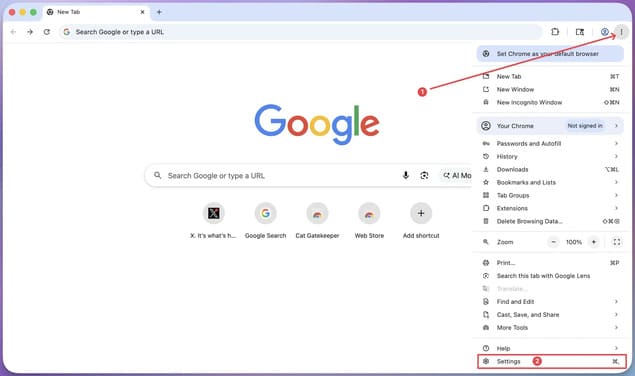
Откройте Google Chrome на компьютере, нажмите кнопку с тремя точками в правом верхнем углу и перейдите в «Настройки».
В боковом меню откройте раздел «Конфиденциальность и безопасность», затем выберите «Удалить данные браузера».
В открывшемся окне укажите временной диапазон, за который нужно удалить кешированные файлы. Обратите внимание: вместе с кешем по умолчанию могут быть выбраны история просмотров, файлы cookie, данные сайтов и история загрузок. Если вы не хотите удалять эти данные, снимите с них галочки.
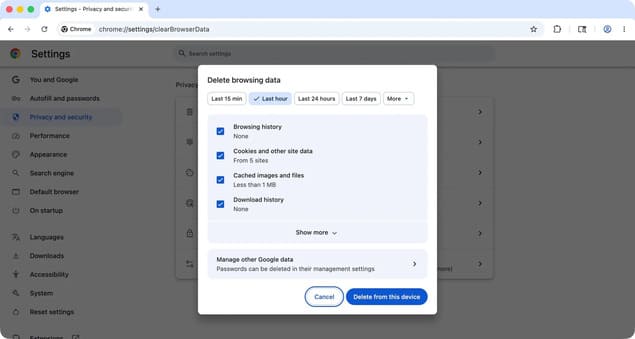
После этого оставьте отмеченным пункт «Кешированные изображения и файлы» и нажмите «Удалить данные» или «Удалить с этого устройства» — в зависимости от версии Chrome.
Совет: чтобы сразу открыть окно очистки данных, используйте сочетание Command+Shift+Delete на Mac или Ctrl+Shift+Delete на Windows.
Как очистить кеш в Firefox
Откройте Firefox, нажмите кнопку меню с тремя горизонтальными линиями в правом верхнем углу и выберите «Настройки».
В меню слева перейдите в раздел «Приватность и защита», затем найдите блок «История»
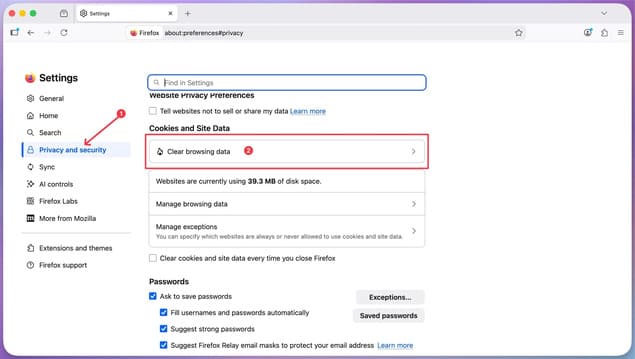
Нажмите «Удалить историю». Убедитесь, что выбран только пункт «Кэш», затем подтвердите очистку.
Также в Firefox можно включить автоматическое удаление cookie и данных сайтов при закрытии браузера. Для этого отметьте соответствующий пункт в разделе «Куки и данные сайтов». Используйте эту настройку осознанно: после её включения некоторые сайты могут чаще просить войти в аккаунт заново.
Как очистить кеш в Safari на Mac
В Safari очистка кеша находится в меню для разработчиков, поэтому сначала его нужно включить.
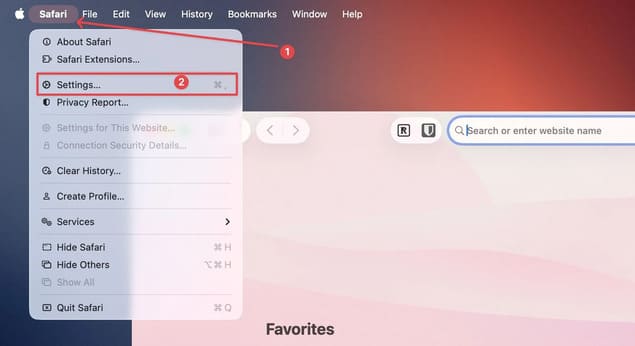
Откройте Safari, перейдите в настройки через меню Safari или нажмите «Command+запятая».
Откройте вкладку «Расширенные» и включите пункт «Показывать меню «Разработка» в строке меню».
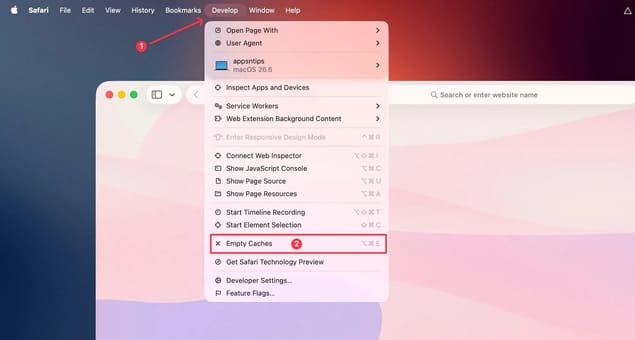
После этого в строке меню появится раздел «Разработка». Откройте его и выберите «Очистить кеш».
Также можно использовать сочетание клавиш «Command+Option+E», чтобы выполнить ту же команду быстрее.
Как очистить кеш в Opera
Откройте Opera и нажмите кнопку меню в правом верхнем углу окна браузера. Затем выберите «Перейти к полным настройкам браузера».
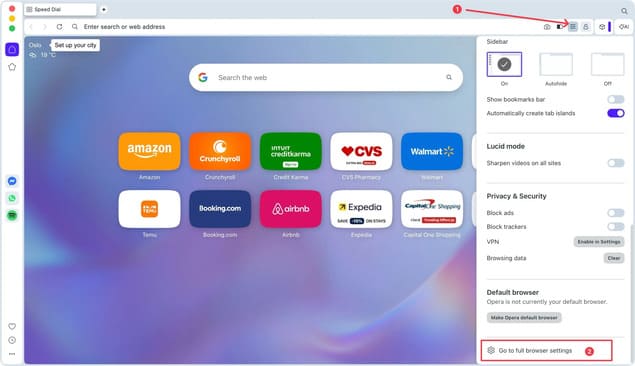
В боковом меню откройте раздел «Конфиденциальность и безопасность» и нажмите «Удалить данные браузера».
Отметьте пункт «Кешированные изображения и файлы». При необходимости выберите и другие типы данных, которые хотите удалить. Затем укажите временной диапазон и нажмите «Удалить данные».
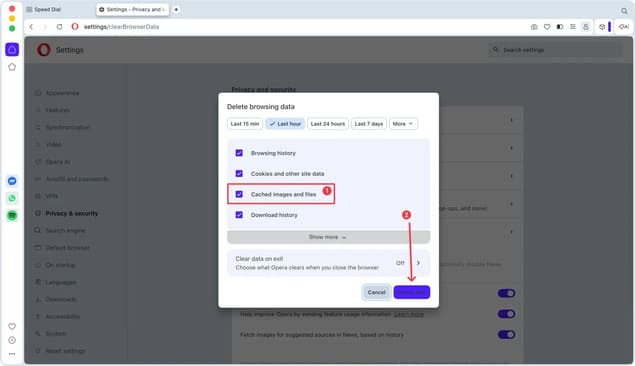
В Opera также есть настройка автоматической очистки данных при выходе. С её помощью можно выбрать, какие данные браузер будет удалять при закрытии: историю, кеш, cookie и другие элементы.
Совет: для быстрого перехода к очистке данных используйте Command+Shift+Delete на Mac или Ctrl+Shift+Delete на Windows.
Как очистить кеш в Microsoft Edge
Microsoft Edge построен на Chromium, поэтому в нём тоже работает сочетание Command+Shift+Delete на Mac или Ctrl+Shift+Delete на Windows. Оно сразу открывает окно очистки данных. Если удобнее идти через меню, выполните следующие шаги.
Нажмите кнопку с тремя точками в правом верхнем углу и откройте «Настройки».
В боковом меню выберите «Конфиденциальность, поиск и службы». Найдите блок «Очистить данные браузера».
Нажмите «Выбрать, что нужно очистить», укажите временной диапазон и отметьте нужные пункты. Для очистки кеша выберите «Кешированные изображения и файлы». Если вы также хотите удалить cookie, отметьте «Файлы cookie и другие данные сайтов».
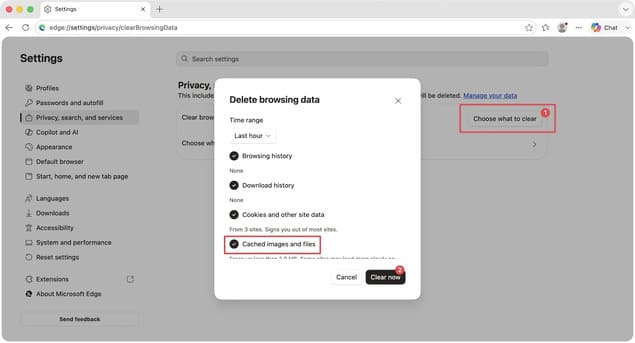
После этого нажмите «Очистить сейчас».
Чем кеш отличается от файлов cookie
Кеш и cookie часто упоминают вместе, но это разные типы данных.
Кеш хранит элементы сайтов, которые помогают страницам быстрее загружаться: изображения, HTML-файлы, стили, скрипты и другие ресурсы. Благодаря кешу браузер не скачивает одни и те же файлы при каждом посещении сайта.
Файлы cookie хранят небольшие фрагменты информации о пользователе и его действиях на сайте. Например, с их помощью сайт может помнить, что вы вошли в аккаунт, какой язык выбрали или какие настройки применили.
Проще говоря, кеш отвечает в основном за скорость загрузки страниц, а cookie — за сохранение состояния сайта и пользовательских настроек.
Что будет после очистки кеша
После очистки кеша браузер начнёт заново загружать файлы сайтов. При первом открытии некоторые страницы могут загружаться чуть дольше обычного, потому что браузеру нужно снова скачать изображения, стили и скрипты. После этого кеш сформируется заново, и сайты снова будут открываться быстрее.
Зато очистка может убрать ошибки отображения, проблемы с устаревшими элементами интерфейса и странное поведение отдельных сайтов. Если страница раньше открывалась неправильно, после очистки кеша она может начать работать как положено.
При обычной очистке только кеша сохранённые пароли и история просмотров не удаляются. Но если вместе с кешем выбрать cookie, данные сайтов, историю или пароли, эти данные тоже будут удалены. Поэтому перед подтверждением внимательно проверьте, какие пункты отмечены в окне очистки.
По материалам: DigitalTrends