HowTablet
  • Новости
  • Обзоры
  • Статьи
  • Ноутбуки
  • Планшеты
  • Лучшие
  • iOS
  • Android
  • Windows
  • Больше ▼
    • Компьютеры
    • Смартфоны
    • Телевизоры
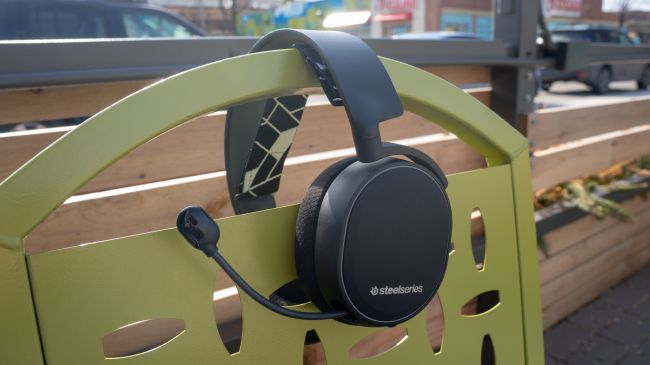
Наушники SteelSeries Arctis 3 Bluetooth
Руководства 0

Как подключить Bluetooth-наушники в Windows 10?

Антон Зим · 27.03.2019

Подключение любого Bluetooth-устройства в Windows 10 проходит более или менее одинаково. Перейдите в приложение «Настройки» или откройте Панель Управления, найдите нужный раздел настроек и добавьте Bluetooth-устройство. Для Bluetooth-колонок, телефонов, клавиатур, мышек и наушников процесс единый. Однако есть исключения, и вы обнаружите, что не всегда легко подключить Bluetooth-наушники в Windows 10. Проблемы чаще связаны не с системой, а с наушниками.

ПРОВЕРЯЕМ

Bluetooth в Windows 10 настроен и работает правильно. Если вы испытывали проблемы с Bluetooth при подключении других устройств, вам нужно исправить корень проблемы, прежде чем подключать другое устройство.

Убедитесь, что устройство, то есть Bluetooth-наушники заряжены. Кроме того, убедитесь, что они не сопряжены / подключены к другому устройству, например, к вашему смартфону.

Убедитесь, что устройство находится в пределах досягаемости.

ЧТО ВАМ НУЖНО?

Наушники с возможностью подключения по Bluetooth (без проводов).

Руководство пользователя к вашим Bluetooth-наушникам. Вы, вероятно, сможете найти его в сети Интернет, если потеряли руководство из коробки.

СОПРЯЖЕНИЕ BLUETOOTH-НАУШНИКОВ

Применение беспроводных наушников не ограничивается одними только телефонами. Практически всё, что работает с Bluetooth-соединением, может принять соединение ваших наушников. Чтобы отключить или подключить Bluetooth-наушники к неавторизованному (первое подключение) устройству, есть способ аутентификации соединения. Зачастую для этого используется нажатие и удержание кнопки соединения. Вот тут-то вам и потребуется руководство от наушников. Посмотрите раздел, в котором объясняется способ соединения. Указания могут приводиться для подключения к телефону, но они применимы к любым устройствам.

СОЕДИНЕНИЕ В WINDOWS 10

Вы можете подключить Bluetooth-наушники из приложения «Настройки», а также из приложения «Панель управления». Если вы хотите использовать приложение «Настройки», откройте его и перейдите в раздел «Устройства». Выберите Bluetooth и другие устройства.

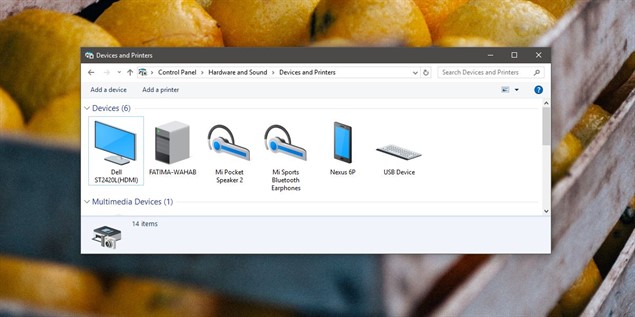
Если вы хотите подключиться через приложение панели управления, откройте проводник и вставьте следующее в адресную строку:

Панель управления\Оборудование и звук\Устройства и принтеры
Подключить Bluetooth-наушники

И в приложении «Настройки», и в приложении «Панель управления» ищите кнопку «Добавить устройство». Когда Windows 10 начнет поиск устройства, вам нужно перевести Bluetooth-устройство в режим сопряжения. Нажмите / удерживайте кнопку подключения, которая переводит наушники в режим сопряжения. Windows 10 не найдет устройство, если то не будет в режиме сопряжения.
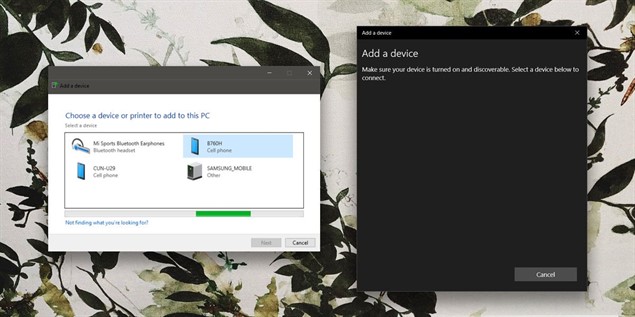
Подключить Bluetooth-наушники

Как правило, вы можете подключить беспроводные наушники из приложения «Настройки» и приложения «Панель Управления», однако, если один метод не даст результатов, попробуйте другой.

Антон Зим

Антон – штатный писатель, который пишет для HowTablet по широкому спектру компьютерных тем, включая процессоры, видеокарты, ноутбуки и планшеты, а также околокомпьютерное оборудование. Он пишет о технологиях уже больше десяти лет, а список протестированных им гаджетов давно перевалил за тысячу. В свободное от работы время он играет в игры, и вы можете встретить его как на полях сражений Battlefield, так и по колено в грязи Snowrunner.

Вам также может понравиться:

  • iPad с клавиатурным чехлом на столе – заблокированный экран, статья о том, как сбросить iPad Apple

    Как сбросить iPad: обычная перезагрузка, принудительный перезапуск и сброс до заводских настроек

  • AMD Ryzen на материнской плате - лучшие процессоры для игр 2026 года Руководства

    Лучшие процессоры для игр в 2026 году

  • Стартовая страница Google Chrome перед очисткой кеша браузера Руководства

    Как очистить кеш браузера в Chrome, Edge, Firefox, Safari и Opera

Советы покупателю

  • MSI Titan 18 HX Dragon Edition Draco Epic на выставке Computex 2026

    Лучшие ноутбуки Computex 2026: главные новинки Dell, Acer, MSI и даже Microsoft!

    06.06.2026
  • Антивирус для Android планшета 2026 защита устройства от вирусов и угроз

    Лучшие антивирусы для Android-планшетов в 2026 году

    08.04.2026
  • Планшет Samsung Galaxy Tab A9 Plus в руке

    Лучшие бюджетные планшеты до 20000 рублей в 2026 году

    27.01.2026
  • Лучшие веб-браузеры 2026 года (ChatGPT5.2)

    Лучшие веб-браузеры 2026 года — рейтинг по скорости, безопасности и конфиденциальности

    14.01.2026
  • Лучшие ноутбуки Dell - рейтинг актуальных моделей для работы, учебы и игр

    Лучшие ноутбуки Dell — рейтинг моделей 2026 года

    14.01.2026

Новые планшеты

  • Обзор iPad Pro (M5, 2025)
    8.5

    Обзор Apple iPad Pro (M5, 2025)

    17.11.2025
  • Обзор Huawei MatePad 12X (2025)
    8

    Обзор Huawei MatePad 12X (2025)

    08.11.2025
  • Обзор Samsung Galaxy Tab S11
    8

    Обзор Samsung Galaxy Tab S11

    17.11.2025
  • Обзор Lenovo Idea Tab (2025)
    7

    Обзор Lenovo Idea Tab: действительно ли он стоит ажиотажа?

    17.09.2025
  • Обзор Honor Magic Pad 3
    10

    Обзор Honor Magic Pad 3: средний экран, скрывающий качество

    29.08.2025
  • Amazon
  • Acer
  • Apple
  • ASUS
  • Dell
  • Google
  • HTC
  • HP
  • Lenovo
  • LG
  • Microsoft
  • Samsung
  • Sony

      © 2013 HowTablet. Все права защищены.