
Решите все свои проблемы с Wi-Fi раз и навсегда.
Мы все с этим сталкивались. Вы стартуете свой новый сериал-марафон или начинаете важную видеоконференцию, как вдруг Wi-Fi отключается или переходит в режим улитки.
Иногда это может быть продиктовано скоростью широкополосного доступа, то есть виноват провайдер. Однако, если вы протестировали скорость соединения с Интернет и результаты вернулись удовлетворительными, пришло время разобраться с Wi-Fi.
Wi-Fi выступает в качестве посредника между вашими устройствами и соединением с Интернет. И пока ваш широкополосный доступ является основополагающей интернет-услугой, направленной в ваш дом, Wi-Fi остаётся средством, с помощью которого эта услуга беспроводным способом достигает всех ваших устройств. И, как любой посредник, он может иногда давать сбои, не достигая ожидаемых результатов.
Но нет причин для беспокойства. В этом руководстве мы предоставим сразу двенадцать разных стратегий, способных усилить мощность вашего Wi-Fi, что позволит вам работать, играть и наслаждаться сериалами без проблем.
1. Проверьте скорость вашего Wi-Fi
(Изображение предоставлено: Future)
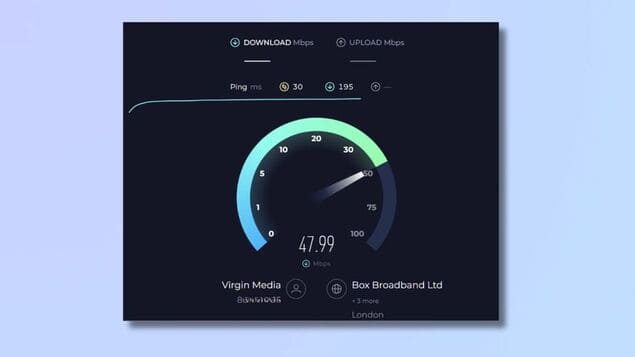
Прежде чем принимать какие-либо действия, оцените текущую скорость вашего соединения с Интернет. Это поможет вам определить, связана ли проблема с вашим сигналом Wi-Fi или вашим провайдером.
Вы можете сделать это, используя онлайн-инструмент для проверки входящей и исходящей скорости. Мы рекомендуем использовать Speedtest.net, который достаточно прост в использовании и предоставляет всю необходимую информацию.
Затем сравните полученные результаты со скоростью, которую обещал провайдер по вашему тарифному плану. Если скорость значительно ниже, решение может крыться в звонке вашему провайдеру или в поиске нового провайдера.
2. Перезагрузите маршрутизатор
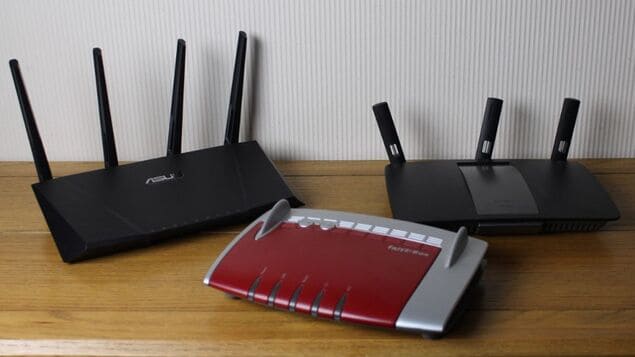
Иногда самые простые решения возвращают лучший результат. Перезапуск маршрутизатора может решить множество популярных проблем, влияющих на работу Wi-Fi. С течением времени маршрутизаторы переполняются данными и соединениями, что ведёт к снижению их производительности.
Чтобы перезагрузить маршрутизатор, отключите его от источника питания, подождите около 30 секунд, а затем снова подключите. Подождите несколько минут, пока маршрутизатор загрузится и восстановит свои соединения.
3. Проверьте безопасность вашего Wi-Fi
(Изображение предоставлено: Future)
Если ваша сеть Wi-Fi не защищена, возможно, другие пользователи, например, ваши соседи, могут использовать вашу сеть без вашего ведома. Это может существенно нагружать ваше соединение и стать корнем ваших проблем.
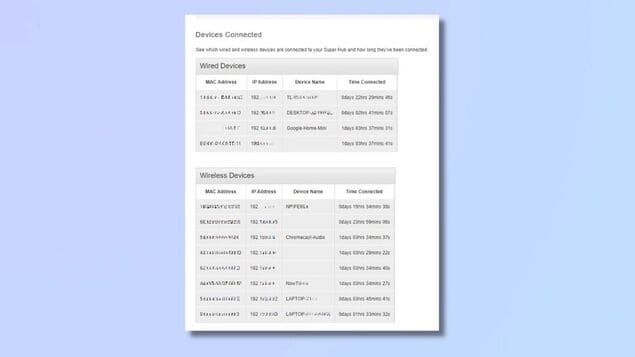
Вы можете проверить подключенные устройства маршрутизатора, чтобы убедиться, что в вашей сети нет неавторизованных пользователей. Это можно сделать, открыв настройки маршрутизатора или используя стороннее приложение, например, Wireless Network Watcher или GlassWire.
Если вы столкнулись с незнакомыми устройствами, немедленно смените пароль Wi-Fi. Даже если всё в порядке, разумнее обновить пароль Wi-Fi, нежели полагаться на настройки по умолчанию, предоставленные вашим провайдером или производителем маршрутизатора, поскольку их легко подобрать.
4. Обновите прошивку маршрутизатора
(Изображение предоставлено: Future)
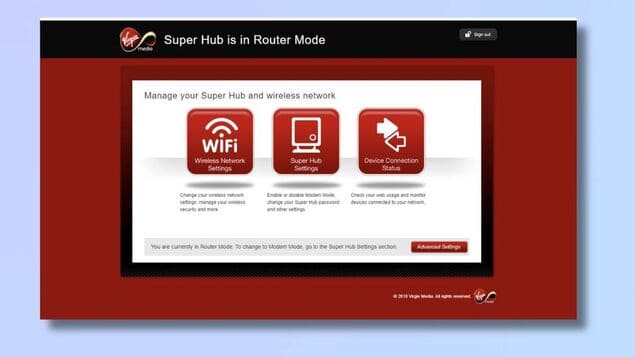
Обновление прошивки маршрутизатора зачастую ведёт к улучшению производительности и повышению безопасности. Поддержание актуальности прошивки маршрутизатора обещает улучшить его функциональность и решить некоторые ошибки, которые могут влиять на качество вашего Wi-Fi.
Посетите веб-сайт производителя маршрутизатора или откройте настройки администратора маршрутизатора, чтобы проверить наличие свежих обновлений. Если обновление доступно, следуйте предоставленным инструкциям по его установке. Последовательные обновления обеспечивают эффективную работу маршрутизатора.
5. Измените физическое положение маршрутизатора
(Изображение предоставлено: Future)
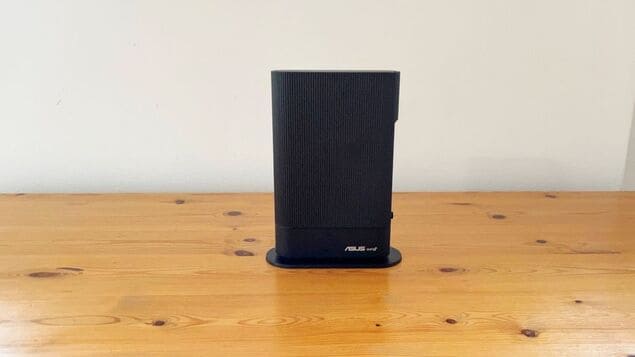
Где маршрутизатор находится в квартире? Физическое положение маршрутизатора может оказывать сильное влияние на мощность сигнала Wi-Fi.
Качество сигнала может падать, когда маршрутизатор расположен около стены, на полу или блокируется большими предметами мебели. В идеале, располагайте маршрутизатор на высокой полке или крепите его на стене, чтобы оптимизировать покрытие сигнала.
Для полного покрытия всего дома или квартиры, старайтесь расположить маршрутизатор в центре. Поэкспериментируйте с разными местоположениями, чтобы найти то, которое обеспечит самый сильный сигнал по всему дому или квартире.
6. Отключите или ограничьте используемые устройства

(Изображение предоставлено: Amazon)
Многочисленные устройства, подключенные к вашему Wi-Fi, могут истощать полосу пропускания и замедлять работу всей сети, особенно если эти устройства работают с приложениями, интенсивно использующими данные. Зачастую вы можете улучшить подключение к Wi-Fi, просто отключив устройства, которые не используются.
Если к вашей сети Wi-Fi подключено несколько смартфонов и планшетов, особенно таких, которые редко используются, рассмотрите возможность их отключения. Эти устройства могут запускать множество фоновых процессов, которые могут забивать пропускной канал роутера.
Есть и немного более продвинутое решение – использовать функцию Quality of Service (QoS) вашего маршрутизатора для выделения приоритетов полосы для определённых устройств или приложений. Это позволяет отдать предпочтение потоковым сервисам, играм или видео-звонкам над менее срочными задачами, такими как загрузка файлов.
И пока настройка параметров QoS не увеличит общую мощность сигнала Wi-Fi, она может гарантировать, что пропускной способности канала будет достаточно для самых важных действий.
Вы можете получить доступ к настройкам QoS через настройки маршрутизатора. Однако помните, что не все маршрутизаторы предлагают опцию QoS и, если ваш маршрутизатор старый или предлагает только базовую конфигурацию, он может быть лишен этой функции.
7. Переключение с 2,4 ГГц на 5 ГГц (или наоборот)
(Изображение предоставлено: Future)
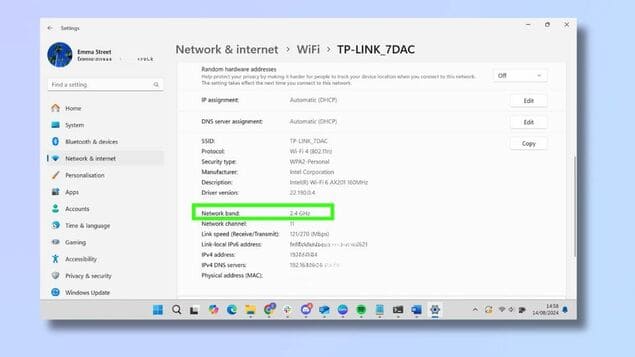
Большинство современных маршрутизаторов работают в диапазоне 2,4 ГГц и 5 ГГц. Диапазон 2,4 ГГц имеет лучшее покрытие, но его скорость ниже, тогда как диапазон 5 ГГц обеспечивает более высокие скорости при меньшем покрытии. Если ваш маршрутизатор поддерживает 2-диапазонный режим, переключитесь в 5 ГГц для повышения производительности, особенно, когда вы находитесь в непосредственной близости от маршрутизатора. И наоборот, если вам требуется лучшее покрытие, диапазон 2,4 ГГц может быть лучшим выбором.
Некоторые устройства и маршрутизаторы предлагают функцию «переключение диапазонов», которая автоматически переключают диапазоны для оптимальной производительности, но не все устройства поддерживают эту функцию.
Чтобы определить, какой диапазон использует ваше устройство, на ноутбуке с Windows проверьте настройки сети и интернета, как показано на скриншоте выше. Для пользователей Mac нажмите и удерживайте клавишу «Option», нажав на ярлык Wi-Fi. В игровых консолях вы можете определить диапазон из SSID (имени сети), либо проверить диапазон из панели администратора маршрутизатора. Устройства IoT, такие как роботы-пылесосы, обычно по умолчанию работают с частотой 2,4 ГГц для расширенного покрытия.
Чтобы переключить диапазон, вы можете вручную выбрать соответствующий SSID или изменить настройки маршрутизатора, если он работает под одним SSID для обоих диапазонов частот.
8. Измените канал
(Изображение предоставлено: Future)
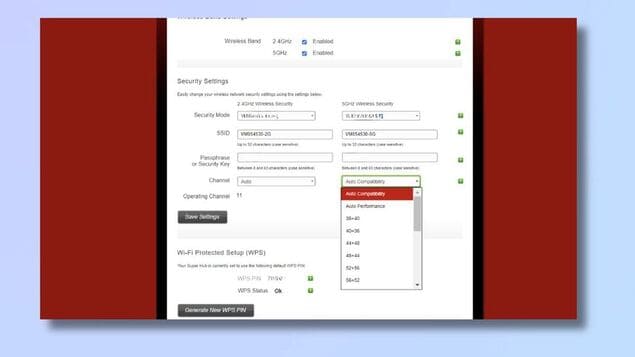
Маршрутизаторы Wi-Fi работают на разных каналах, поэтому, если ваши соседи используют тот же канал Wi-Fi, что и вы, можно получить помехи и снижение скорости вашего соединения.
Диапазон 2,4 ГГц включает в себя от 11 до 14 каналов, которые часто перекрываются, что приводит к перегрузке. Напротив, диапазон 5 ГГц предлагает от 23 до 45 каналов с более широким выбором и меньшим перекрытием, что сокращает вероятность перегрузки. Однако в густонаселённых регионах частота в 5 ГГц может подвергаться перегрузке также, особенно на популярных каналах.
Большинство маршрутизаторов автоматически выбирает оптимальный доступный канал, но вы можете вручную выбрать канал, перейдя в настройки маршрутизатора. Помните, что перегрузка канала может меняться со временем, поэтому, если вы решите отказаться от автоматического выбора канала в пользу ручной настройки, рекомендуется изредка проверять канал, чтобы убедиться, что он остаётся лучшим выбором.
9. Заменить или добавить антенну
(Изображение предоставлено: Future)
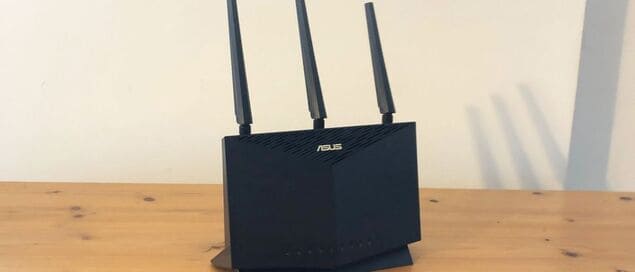
Если у вашего маршрутизатора есть внешние антенны, их обновление может повысить мощность сигнала. Антенны с более высоким коэффициентом усиления могут направлять сигнал Wi-Fi в определённом направлении, что может быть особенно полезно, если вы хотите расширить покрытие на определённую область вашего дома.
В качестве альтернативы, если ваш маршрутизатор оборудован внутренними антеннами или вообще не имеет антенн, вы можете рассмотреть возможность добавления внешней антенны для улучшения охвата сигнала и стабильности.
10. Инвестируйте в усилитель сигнала
(Изображение предоставлено: Future)
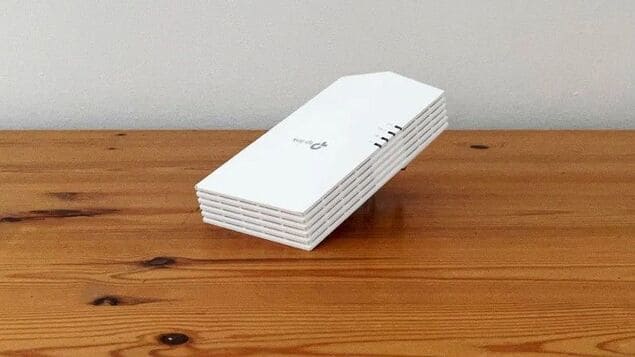
Усилитель сигнала Wi-Fi может значительно повысить мощность сигнала, усиливая сигнал от маршрутизатора и перераспределяя его в области с ограниченным покрытием. Расположите усилитель сигнала посредине между маршрутизатором и областью, где следует увеличить сигнал. Это устройство помогает эффективно устранить мёртвые зоны в вашем доме и обеспечить стабильный Wi-Fi сигнал на больших площадях.
Существует широкий выбор усилителей сигналов или расширителей Wi-Fi, от бюджетных устройств до высокопроизводительных моделей, рассчитанных на большие расстояния и высокую скорость, что так важна увлечённым геймерам.
11. Установите сетевые (сотовые) маршрутизаторы

(Изображение предоставлено: Google)
Сетевые маршрутизаторы – более дорогостоящий вариант, нежели усилители, но для тех, кто проживает в больших домах и квартирах со сложной планировкой, интеграция сетевых маршрутизаторов может стать решением, которое вам нужно, чтобы значительно улучшить покрытие Wi-Fi.
Ячеистые системы маршрутизаторов используют несколько устройств или «узлов», размещаемых по всему дому для создания бесшовного покрытия. В отличие от обычных расширителей, ячеистые маршрутизаторы обеспечивают постоянную скорость и надёжное покрытие. Они особенно удобны в жилых помещениях с несколькими этажами и толстыми стенами.
Вы можете ознакомиться с лучшими ячеистыми маршрутизаторами, чтобы узнать, какой из них лучше подойдёт вам.
12. Купите новый роутер

(Изображение предоставлено: Future)
Если ваш маршрутизатор устарел и не поддерживает новейшие стандарты Wi-Fi, возможно, пришло время для обновления. Современные маршрутизаторы обеспечивают превосходную производительность, расширенный диапазон и функции, такие как технология MU-MIMO, которая позволяет подключать несколько устройств без потери скорости. Ищите маршрутизаторы, которые поддерживают новейшие стандарты Wi-Fi 6E и Wi-Fi 7 для оптимальной производительности и задела на будущее.
В наше руководство по лучшим маршрутизаторам Wi-Fi включает лучшие бюджетные модели, премиальные и даже игровые маршрутизаторы, руководство станет отличной отправной точкой при выборе следующего маршрутизатора.
Заключительные мысли
Как вы можете видеть, когда речь заходит об улучшении сигнала Wi-Fi, существует широкий спектр стратегий, которым вы можете следовать. Мы рекомендуем начинать с самых простых и экономически выгодных решений. Нет нужды вкладывать средства в дорогостоящее оборудование, если всё, что вам нужно, это перезагрузить маршрутизатор или обновить его прошивку.
Однако индивидуальные обстоятельства различаются от пользователя к пользователю, в игру вступает множество факторов. Если выбор простых решений не приводит к результату или должной мощности сигнала, тогда вам следует рассмотреть усилитель или ячеистые маршрутизаторы.