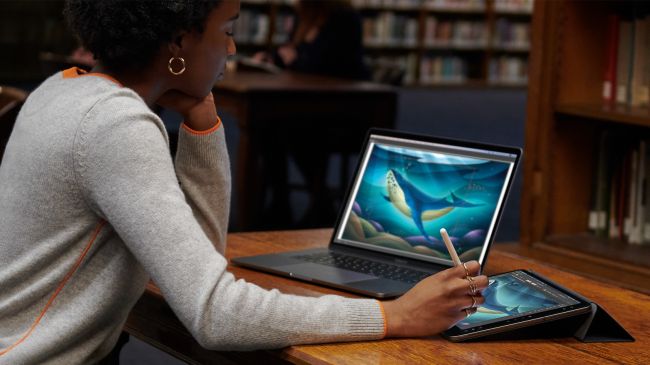
MacOS Catalina – это последняя версия операционной системы Mac от Apple, которая теперь доступна для загрузки в качестве обновления. Благодаря большому количеству интересных новых функций, Catalina определенно станет захватывающим обновлением для большинства пользователей.
Как обычно, обновление совершенно бесплатно и может быть установлено из Mac App Store. Ознакомьтесь с пошаговыми инструкциями ниже.
Если вы хотите узнать больше о MacOS Catalina, вы можете прочитать больше о новых функциях, таких как Sidecar.
1 | УБЕДИТЕСЬ, ЧТО ВАШ MAC СОВМЕСТИМ
Первое, что нужно сделать, убедиться, что ваш Mac может работать с MacOS Catalina. Apple собрала довольно обширный список совместимых компьютеров Mac, мы привели краткое изложение ниже:
- MacBook Pro от 2012 года;
- MacBook Air от 2012 года;
- MacBook 12 от 2015 года;
- iMac Pro от 2017 года;
- iMac от 2012 года;
- Mac Mini от 2012 года;
- Mac Pro от 2013 года;
2 | СДЕЛАЙТЕ РЕЗЕРВНУЮ КОПИЮ ВАШЕГО MAC
Если вы располагаете важными данными на вашем Mac, мы рекомендуем создать резервную копию на внешнем диске или в облачном хранилище. Обновление до новой и несколько нестабильной версии MacOS сопряжено с риском возникновения проблем в процессе установки. Если вы заранее приготовили резервные копии, то вернуться к оригинальной системе сможете легко и быстро.
3 | ОТКРОЙТЕ MAC APP STORE
Теперь, когда ваш Mac подготовлен и сохранен в текущем состоянии, вам нужно запустить Mac App Store. Вы можете сделать это, нажав на меню Apple в верхнем левом углу экрана и выбрав App Store, или просто щелкнув App Store в Dock’е.
Как только приложение загрузится, нажмите на панель поиска в верхнем левом углу и введите «MacOS Catalina». Нажмите на клавишу перехода и щелкните на Catalina, чтобы перейти на страницу загрузки.
4 | ЗАГРУЗИТЕ MACOS CATALINA
Когда вы будете готовы, нажмите «Загрузить». Ваш Mac загрузит установщик MacOS Catalina. В зависимости от скорости вашего интернет-подключения, это может занимать некоторое время, поэтому наберитесь терпения. После завершения загрузки установщик запустится автоматически.
5 | УСТАНОВКА
После запуска установщика следуйте инструкциям на экране для установки MacOS Catalina. Если вы предпочитаете установить новое обновление в другой раздел, отличный от того, что предлагает система по умолчанию, выберите «Показать все диски», а затем выберите раздел, в который хотите установить обновление, прежде чем продолжить.
Как только вы нажмете кнопку «Установить», приложение начнет работать. Ваш Mac может перезагружаться несколько раз в процессе установки, показывать пустой экран или индикатор хода установки. Это нормально и ожидаемо. Когда вы увидите страницу входа MacOS Catalina, установка завершена.
Примечание. Если вы устанавливаете MacOS Catalina на MacBook, мы рекомендуем подключить ноутбук к сети, если вы этого ещё не сделали. Вы не хотите, чтобы разряженная батарея прервала установку, поскольку это может серьезно повредить данные системы.
После завершения установки у вас будет новая версия MacOS Catalina, которую вы сможете использовать по своему усмотрению.