Как использовать свой iPad в качестве второго экрана?
macOS Catalina получила одну из самых полезных функций — Sidecar. Это одна из ключевых функций системы – особенно если вы работаете с несколькими окнами.
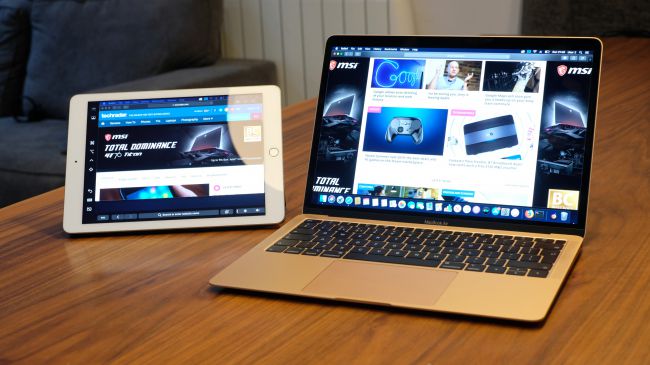
Sidecar превращает iPad во второй экран, можно переносить окна и приложения на экран iPad, а также взаимодействовать с ними с помощью мыши, клавиатуры или Apple Pencil.
Вы можете использовать Sidecar с кабелем, который соединит ваш Mac и iPad (тогда ноутбук будет заряжать планшет), или без него. Работает через Wi-Fi и Bluetooth, поэтому вы сможете держать устройства на расстоянии до 10 метров, прежде чем соединение прервется.
Более того, Sidecar встроен в macOS и iPadOS , поэтому всё работает без лишних настроек. При использовании полноформатных приложений для настольных компьютеров, вы можете использовать iPad в качестве цифрового планшета для рисования.
| ПРЕЖДЕ ЧЕМ НАЧАТЬ
Sidecar работает стабильно, но есть нюансы. Прежде всего, вам потребуется сравнительно новый Mac – далее вы найдете список совместимых моделей.
Стоит также отметить, что пока, по крайней мере, Sidecar ограничен в одной области. Функция использует своё масштабирование на всех моделях iPad, то есть вы получаете эффективное разрешение экрана: 1024 х 768 на 9,7-дюймовом iPad с панелью Retina и 1366 х 1024 на 12,9-дюймовом iPad Pro, и это только два примера.
Это не критично, но, если вы поклонник электронных таблиц, вам, вероятно, захочется отказаться от портативного монитора в 1080р. SwitchRes, приложение для переключения разрешения экрана, не запустилось, когда мы установили его на Catalina – так что изменить разрешение нельзя.
Наконец, если вам нравится решение Sidecar, но вы не готовы перейти на бета-версию Catalina, есть приложения Luna Display и Duet Display, которые используют похожую технологию отображения на экране и существуют уже много лет. У них больше функций, таких как совместимость с Windows, но они платные и работают хуже, чем встроенный Sidecar .

Благодаря Sidecar iPad можно использовать в качестве второго экрана.
| УБЕДИТЕСЬ, ЧТО ВЫ ИСПОЛЬЗУЕТЕ НОВЫЙ MAC
Sidecar не будет работать на старых MacBook, по крайней мере, без «взлома» терминала, к чему мы вернемся. Apple официально не объявила поддерживаемых Mac’ов, но функция будет работать на следующих машинах:
- iMac 27 (2015 и новее);
- Mac Pro (2016 и новее);
- Mac Mini (2018);
- Mac Pro (2019);
- MacBook Air (2018);
- MacBook (2016 и новее);
Если вы не владеете одним из вышеперечисленных устройств, есть обходной способ. Пользователь Reddit обнаружил, что вы можете использовать дополнительную панель на старых компьютерах Mac, через терминал.
Тем не менее, пользователи, которые опробовали этот способ, сообщают о проблемах качества изображения – вероятно, вызванных устаревшим оборудованием – так что будьте осторожны.
Откройте «Терминал» (Программы → Утилиты) . Затем введите следующую команду и нажмите Return:
defaults write com.apple.sidecar.display AllowAllDevices -bool true; defaults write com.apple.sidecar.display hasShownPref -bool true; open /System/Library/PreferencePanes/Sidecar.prefPane
Эта команда приведет к появлению ярлыка Sidecar на панели «Системные настройки», с этого момента вы можете начать работу.

Вам нужно использовать новейшее программное обеспечение.
| ОБНОВИТЕ СВОЙ MAC И IPAD

| ОТКРОЙТЕ СИСТЕМНЫЕ НАСТРОЙКИ НА MAC
Как только вы обновите Mac и iPad, откройте «Системные настройки». Там вы увидите квадратный синий значок с левой стороны, который называется «Боковая панель». Нажмите на него.

| ВЫПОЛНИТЕ НАСТРОЙКИ И ЗАПУСТИТЕ SIDECAR
Здесь вы можете включить настройки, включая отображение боковой панели (да, это её официальное название) в левой части экрана, справа или не показывать вообще.
Сенсорная панель, которая дает вам доступ к различным элементам управления на экране, может быть размещена в верхней или нижней части экрана (или отключена), и вы можете включить двойной щелчок и показать указатель, если вы используете Apple Pencil.
| ПОДКЛЮЧИТЕ IPAD
После того, как вы выбрали свои настройки, откройте раскрывающийся список под «Подключиться к» и выберите в меню iPad.
Теперь вы увидите, как экран несколько раз мигнет, пока ваш Mac подключается к iPad, затем включится Sidecar. Всё готово.
| ДРУГИЕ ПРЕИМУЩЕСТВА
После того, как вы установили Sidecar, вы можете попробовать ещё несколько функций, некоторые из которых полезнее, чем другие.
Сенсорная панель Sidecar содержит элементы управления экраном, которые позволяют переключать такие функции, как LaunchPad и Mission Control, одновременно настраивая яркость, громкость и уровень звука. Это полезные настройки, когда у вас нет MacBook с сенсорной панелью.

Sidecar может дать вашему Mac или MacBook виртуальную сенсорную панель.
Если коснуться ярлыка клавиатуры (второй снизу на боковой панели), появится экранная клавиатура, которую можно использовать для ввода в текстовые поля на iPad, когда вы удалены от клавиатуры вашего Mac.
Удерживайте букву, чтобы активировать режим набора текста в стиле SwiftKey, это функция iOS 13 под названием «QuickPath Typing», это не особенность Sidecar. Тем не менее, сейчас это работает не во всех приложениях.

Apple также разместила несколько ярлыков-модификаторов на боковой панели, что позволяет вам использовать модификаторы Command, Option, Control и Shift вместе с экранной клавиатурой.
Наконец, вы сможете поменять местами положение экрана iPad слева направо (или наоборот), выбрав «Системные настройки», а затем «Дисплеи».
Нажмите и перетащите дисплей, чтобы переместить его в противоположную позицию. Вы также можете зажать и перетащить строку меню macOS, чтобы переместить её с одного устройства на другое (что также делает его основным экраном).