Смотрите содержимое телефона на большом экране, с Chromecast и без него.
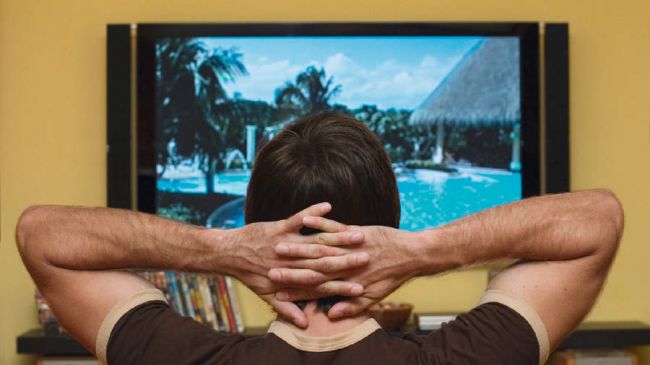
Ваш телевизор – самое главное устройство потребления контента в доме, будь то игры или фильмы, но иногда ваши игры и фильмы проживают на смартфоне – так как вы можете перенести их с одного экрана на другой? Конечно, вы должны подключить телефон к телевизору.
Независимо от того, делаете ли вы это с Chromecast, что делает подключение простым и беспроводным, или же буквально должны подключить смартфон к телевизору, вы сможете комфортно просматривать контент своего телефона на большом экране с нашим руководством.
Помня об этом, мы составили краткое руководство, которое поможет вам подключить смартфон к телевизору, чтобы вы могли просматривать свои игры, фильмы или фотографии на большом экране. Один из представленных ниже методов требует Chromecast, поэтому прокрутите ниже, если он у вас есть, а если нет – первое руководство для вас.
Как подключить телефон к телевизору с помощью проводов?
Можно подключить телефон к телевизору, если вы готовы использовать адаптер для подключения.
Большинство современных телефонов оборудовано USB-C, и вы можете легко приобрести адаптер USB-C на HDMI в большинстве магазинов электроники. Просто подключите сторону с USB-C к телефону, а сторону с HDMI к телевизору, и всё готово.
Старые телефоны могут использовать порт microUSB, но не волнуйтесь – вы также сможете купить кабель microUSB – HDMI.
После подключения смартфона к телевизору, в зависимости от устройства, вам может потребоваться предоставить разрешение на телефоне, но это должно быть так же просто, как нажатие «Да» или «Принять» во всплывающем окне (на телефоне).
Теперь ваш телевизор должен отображать содержимое экрана вашего телефона, что позволит вам просматривать контент на большом экране.
Как подключить телефон к телевизору с помощью Chromecast?
Chromecast – одно из самых популярных потоковых устройств в мире, благодаря нему отображение экрана телефона на телевизоре становится очень простым, а самое главное – беспроводным.
Вам понадобится Chromecast, чтобы этот метод работал (очевидно) – если вам нужна помощь в настройке, ознакомьтесь с нашим руководством по настройке Chromecast. Вам также потребуется загрузить приложение Google Home на телефон, который вы хотите подключить к телевизору.

Когда Chromecast настроен и подключен к телевизору и телефону, откройте приложение Google Home. Не нажимайте на значок вашего устройства, хотя это кажется наиболее очевидным шагом, на самом деле нужно нажать кнопку в правом нижнем углу экрана – она похожа на маленькое лицо с кружком вокруг него.
В открывшемся меню прокрутите вниз до раздела «Дополнительно» и выберите первый вариант – «Зеркальное устройство». Выберите этот пункт. Возможно, вы увидите сообщение, согласно которому ваше устройство не оптимизировано для этой функции, общая ошибка для современных смартфонов премиум-класса, просто проигнорируйте и нажмите «Принять».
Теперь вы должны увидеть большую синюю кнопку с надписью «Cast Screen / Audio», которую вы, конечно же, нажимаете. Ваш телефон будет искать близлежащие устройства, поиск должен завершиться достаточно быстро, если вы уже настроили Chromecast. Просто выберите его, и ваш экран смартфона должен появиться на экране телевизора!
Имейте в виду, что использование Chromecast для подключения телефона к телевизору может достаточно быстро расходовать заряд аккумулятора, поэтому убедитесь, что ваш телефон полностью заряжен, а ещё лучше – подключите его к зарядке, если собираетесь смотреть контент продолжительное время.
Вот как легко подключить планшет к телевизору или подключить ноутбук к телевизору.