Вот как снова распознать твердотельный накопитель M.2!
Производители материнских плат не рекомендуют выполнять обновления BIOS без необходимости, да и сам процесс обновления может быть пугающим опытом для пользователя. Если ваша система работает без нареканий, обновление BIOS может сломать там, где всё работало.
Одна из проблем, нередко сопровождающих обновление BIOS – ваша материнская плата может перестать распознавать твердотельный накопитель M.2. Проблема становится серьёзнее, если на этом накопителе установлена операционная система Windows. Но не поддавайтесь панике.
Это случилось со мной несколько дней назад. После обновления BIOS мой компьютер перезагрузился и застрял в меню BIOS. Windows не загружалась, а материнская плата не могла найти диск, на которой установлена операционная система.
Как и у любого здравомыслящего пользователя, сердце ёкнуло, на лбу выступила испарина, я немного покритиковал компьютеры в целом и мой в частности, прежде чем нашел в себе силы заняться исправлением проблемы. Решение оказалось проще, чем я думал, но поиски решения были странными. Если вы оказались в моей ситуации, вот как заставить BIOS вновь обнаружить ваш SSD M.2.
Как исправить SSD M.2, который не распознаётся после обновления BIOS?
Имейте в виду, что это решение предназначено для тех пользователей, чьи SSD M.2 не распознаются после обновления BIOS. Если вы приобрели новый твердотельный накопитель, и он по какой-либо причине не работает, ваша проблема, скорее всего, решается иначе. Если ваш SSD перестал работать внезапно, есть вероятность, что проблема серьёзнее, а решение из этой статьи просто не решит проблему полностью. Тем не менее, не стесняйтесь попробовать это руководство, возможно, оно решит и вашу проблему.
Если ваш твердотельный накопитель M.2 работал без нареканий вплоть до обновления BIOS, скорее всего, произошло следующее: обновление BIOS вернуло материнскую плату к заводским настройкам. Возможно даже, что эти значения меняются между обновлениями. Это значит, что слот M.2 мог быть отключен в процессе.
Материнские платы разные, поэтому шаги, которые необходимо предпринять, чтобы перейти к настройкам твердотельного накопителя M.2, могут разниться. По крайней мере, они должны быть похожи в рамках одного производителя, возможно, вы найдёте похожие меню, поэтому пробуйте в любом случае. Моя модель материнской платы – Asus ROG Strix X590-E Gaming WiFi и, если у вас относительно современная материнская плата Asus ROG, пользовательский интерфейс должен выглядеть аналогично.
Шаг 1. Переходим в BIOS, удерживая клавишу Del или F2 во время загрузки компьютера. Кнопки могут меняться между производителями материнских плат, так это может быть Esc, F10 или F12. Если вы не можете загрузить Windows, вы попадёте в BIOS практически гарантировано.

(Изображение предоставлено: Laptop Mag)
Шаг 2. Если вы находитесь в облегчённом режиме BIOS (EZ-Mode), переходите в расширенный режим (Advanced Mode) (на примере это ссылка в правом нижнем углу).
(Изображение предоставлено: Laptop Mag)
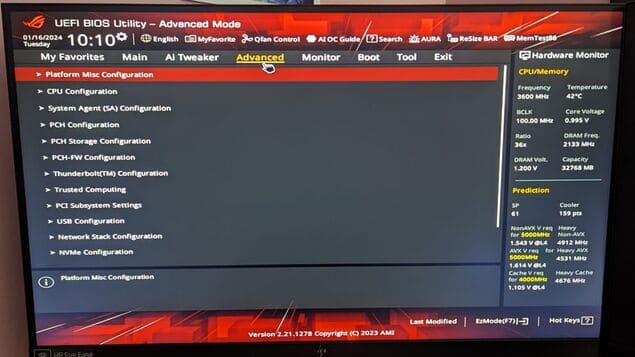
Шаг 3. Нажмите «Дополнительно» (Advanced).

(Изображение предоставлено: Laptop Mag)
Шаг 4. Выбирайте «Конфигурация встроенного устройства» (Onboard Devices Configuration).
(Изображение предоставлено: Laptop Mag)
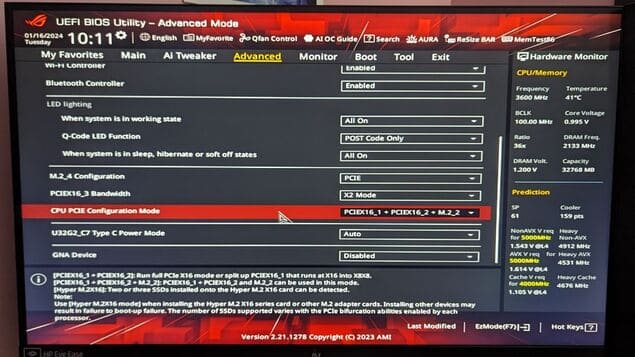
Шаг 5. Переходите в режим конфигурации CPI PCIe.
(Изображение предоставлено: Laptop Mag)
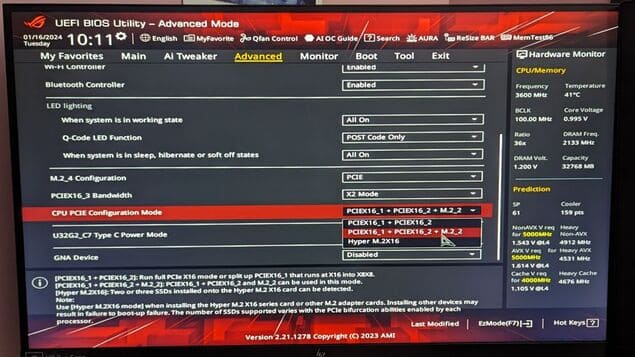
Шаг 6. Выбирайте PCIEX16_1 + PCIEX16_2 + M.2_2. Альтернативно, проблема может быть на любом слоте M.2, поэтому ищите похожие строки, пока не найдёте подходящую ссылку для активации слота M.2.
Эта процедура помогла воскресить мой загрузочный SSD и, надеюсь, вы сможете повторить эти шаги, чтобы прийти к успешному результату.
Поиск точных настроек может потребовать дополнительной исследовательской работы в сравнении с описанным выше методом. Важная часть – убедиться, что конкретный слот M2, в котором установлен загрузочный накопитель, активирован.
Когда я обновил BIOS, на компьютере было установлено два жестких диска и твердотельный накопитель, которые продолжали работать. Все слоты остались активными, кроме того, который использовался для загрузочного накопителя. Не повезло, что называется, а ведь так и сердечный приступ заработать недолго.
Легко расстроиться и предположить, что ваш компьютер или SSD неисправны, но вы будете удивлены, как часто решение оказывается столь же простым, как повторное включение слота M.2.