Вот как вы сможете играть в Android-игры на своём ПК с Windows, используя четыре разных эмулятора.
Мобильные игры, как правило, ориентированы для воспроизведения на смартфонах и планшетах, но на мобильных устройствах нередко всё упирается в нехватку свободного места для установки игр. Когда места недостаточно, загрузка новых игр или обновление существующих становится головной болью. Однако вы можете играть в любимые игры для Android на своём ПК.
Мы не относимся к фанатам мобильных игр, но знаем, что вы можете загрузить эмуляторы Android на компьютер и насладиться лучшим из обоих миров. Самое приятное то, что эти приложения совершенно бесплатны и легальны в использовании. Продолжайте читать, чтобы узнать о методах.
Играйте в игры для Android с помощью эмуляторов Android
Эмуляторы Android позволяют пользователям Windows и Mac смоделировать операционную систему Android на ПК. После установки и запуска, вы сможете загрузить и поиграть в любимые игры, как только вы завершите загрузку. У этого метода есть несколько преимуществ, которые мы рассмотрим позже.
Играть в игры для Android на своём ПК достаточно просто. И пока некоторые шаги могут различаться в зависимости от эмулятора, вы можете следовать общим инструкциям.
- Загрузите и установите выбранный эмулятор Android.
- Выбирайте Google Play Store и авторизуйтесь в системе;
- Найдите игру, которую хотите скачать;
- Установите игру и запустите её;
- Возможно, вам придётся подождать обновления игры;
- По завершению обновления игры вы можете начать играть;
Мы познакомим вас с лучшими эмуляторами ниже.
BlueStacks

BlueStacks – самое популярное приложение для Android-игр на вашем ПК. Если ваш компьютер оборудован процессором Intel или AMD, 4 Гб оперативной памяти, 5 Гб свободного места и работает с системой от Windows 7 или macOS, вы сможете без проблем играть в мобильные игры. BlueStacks в настоящее время предлагается в двух версиях: BlueStacks 4 и 5. Последняя до сих пор не поддерживается macOS, но вы всё равно сможете играть в Android-игры на компьютерах Apple, если используете старшую версию приложения. Есть также эмуляция Android 11, если вы хотите поиграть в новейшие игры.
Жаль, но Android-смартфоны ограничены диагональю и аппаратным обеспечением, что затрудняет одновременный запуск нескольких игр. С BlueStacks вы можете без проблем запускать несколько вариантов приложения, каждое из которых загружает отдельную игру. Приложение также облегчает переключение между ними.
И пока большинство пользователей играют в игры на BlueStacks, используя мышь и клавиатуру, вы можете легко подключить Xbox One, PS5, контроллер Nintendo Pro или любой другой геймпад. Такие игры, как Minecraft и Genshin Impact, уже поддерживают контроллеры на мобильных устройствах. В BlueStacks вам не обязательно использовать мышь и клавиатуру. Кроме того, вы можете настроить схему управления в соответствии со своими предпочтениями.
BlueStacks также поддерживает функцию перевода в реальном времени для игр, которые изначально на других языках. Если вы играете в эти игры и хотите понимать содержание, функция перевода вам очень поможет.
Эти и многие другие функции помогают BlueStacks зарекомендовать себя как лучший способ играть в игры на Android на вашем компьютере. Мы настоятельно рекомендуем его, поскольку в приложении доступны расширенные настройки, но большинство пользователей может обойтись и без них.
MEmu

Ещё один эмулятор Android, который вы могли бы попробовать – Memu. Минимальные требования к компьютеру идентичны BlueStacks, но, если вы играете на 32-разрядном компьютере, вы можете обойтись и 2 Гб оперативной памяти. В противном случае у вас должен быть процессор Intel или AMD с 5 Гб ОЗУ, вам также придётся включить аппаратную визуализацию на своем компьютере. MEmu изначально работает только с Windows, но есть обходные пути и танцы с бубном для запуска эмулятора на Mac.
Что отличает MEmu от большинства конкурентов, так это настройка управления. Эмулятор использует интеллектуальное картографирование, чтобы понять, что происходит во время игры. Когда вы нажимаете на определённые кнопки, MEmu гарантирует, что вы будете выполнять только желаемые действия, включая применение навыков или атаку. Интеллектуальное картографирование доступно только для некоторых игр, в основном для шутеров от первого лица, таких как Call of Duty и PUBG.
Некоторые игры требуют повторяющихся действий, и MEmu поможет вам сэкономить время. MEmu может записывать нажатия клавиш и щелчки мышью. После этого вы можете быть уверены, что сценарий будет запускаться через заданные интервалы времени или повторяться бесконечно. Вам не придётся утомлять себя повторением одних и тех же действий, ведь MEmu сделает это за вас.
Эмулятор MEmu ориентирован на геймеров, и вы можете это заметить по глубокой настройке управления и простой настройке сценариев. И пока это не самый быстрый среди доступных эмуляторов, он остаётся прекрасным выбором, когда вам нужен эмулятор, ориентированный на игры.
NoxPlayer
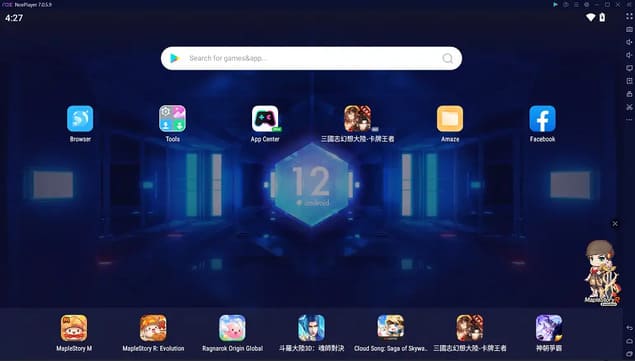
NoxPlayer похож на BlueStacks и MEmu, предлагая такие функции, как запись сценариев и запуск нескольких приложений. Несмотря на то, что системные требования на бумаге выглядят так же, NoxPlayer может работать с 1,5 Гб оперативной памяти. Конечно, большинство современных компьютеров сегодня оснащено более чем 4 Гб оперативной памяти (рекомендованный минимум).
Отличием NoxPlayer от других является версия Android 12. Большинство современных эмуляторов сегодня работает на Android 9 или более ранней версии, но клиент NoxPlayer для Android 12 уникален. Компания утверждает, что приложение задействует меньше оперативной памяти, позволяя рассчитывать на более высокую частоту кадров в играх. Кроме того, доступны некоторые новые функции, такие как разделенный экран и фоновая загрузка.
Вам не обязательно покупать Android 12, поскольку большинство игр может работать и на Android 9 или 7, но для некоторых современных игр требуются новые версии Android.
NoxPlayer позволяет вам повторять ваши действия. Если вы играете в одну игру, но хотите использовать несколько учетных записей одновременно, NoxPlayer позволяет вам это сделать.
Играйте в игры для Android с помощью Amazon Appstore в Windows 11
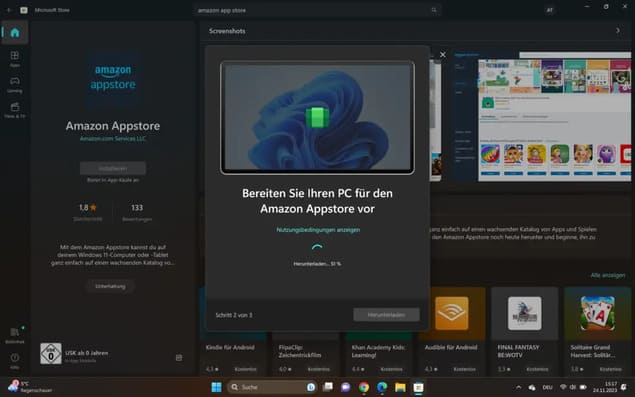
Amazon Appstore – это альтернативный способ играть в игры для Android на компьютере с Windows 11. Помимо наличия действующей учетной записи Amazon и наличия Windows 11 на вашем компьютере, есть некоторые требования.
- Твердотельный накопитель (SSD);
- Сборка Microsoft Store 22000.526 и выше;
- Минимум 8 Гб ОЗУ, но лучше 16 Гб;
- Intel Core i3 (8-го поколения), AMD Ryzen 3000, процессоры Qualcomm Snapdragon или быстрее;
Предположим, ваш компьютер соответствует этим требованиям, вы можете выполнить описанные ниже шаги, чтобы включить виртуализацию.
- Проверьте, соответствует ли ваш ПК вышеуказанным требованиям;
- Найдите «Включение или отключение функций Windows» в меню «Пуск» и выберите этот раздел.
- Откройте «Функции Windows» и установите флажок напротив «Платформа виртуальной машины».
- Нажмите «Ок» и перезагрузите компьютер.
Вы можете переходить к следующему разделу, если виртуализация уже включена.
- Откройте страницу Amazon Appstore.
- Нажмите «Установить» и ещё раз «Установить».
- Загрузите приложение и запустите его после того, как будет готово.
- Войдите в свою учетную запись Amazon или создайте новую.
- Найдите любые доступные игры в магазине приложений Amazon.
- Нажмите «Получить», «Загрузить» и ещё раз «Загрузить».
- После завершения установки приложений вы найдёте их в приложении Amazon Appstore или в меню «Пуск».
- Наслаждайтесь играми для Android.
Amazon Appstore поддерживается не во всех странах и регионах. Мы рекомендуем использовать эмуляторы Android, которые не привязаны к региону и предлагают дополнительные функции.
Зачем играть в Android-игры на ПК?
У смартфонов и планшетов разряжаются аккумуляторы и быстро заполняется память, поэтому вам приходится заряжать устройство во время игры, но не всем это нравится и удобно. Некоторые современные игры имеют большой размер и занимают много памяти, даже если это мобильные версии. Использование эмулятора Android полностью решает эти проблемы.
Если ваш игровой ПК или ноутбук оборудован мощными компонентами, вы легко сможете выкрутить графические настройки в играх для Android. Компьютерные видеокарты зачастую гораздо мощнее, чем мобильные компоненты, поэтому добиться высокого разрешения и частоты кадров становится гораздо проще.
Заключение
Установка эмулятора Android – лучший способ играть в игры для Android на вашем ПК. Эти приложения загружаются совершенно бесплатно, вы можете запускать их на старых компьютерах. Большинство эмуляторов Android имеют схожие возможности и функции, поэтому мы рекомендуем выбирать те, которые вам больше всего нравятся.