Всего за пару шагов вы можете дважды проверить, какая видеокарта установлена на компьютере.
Уметь быстро проверить, какая видеокарта установлена в компьютере, может быть полезно. Есть несколько разных способов сделать это. Однако мы сосредоточимся на самом надежном, а также универсальном, он подойдёт большинству пользователей с компьютерами на Windows 10 и 11, независимо от модели установленной видеокарты.
Неважно, получили вы в подарок один из лучших игровых ноутбуков или планируете прикупить для обновления одну из лучших видеокарт, но не помните, что у вас стоит сейчас, чтобы правильно сравнить характеристики, следующее руководство поможет вам определить установленную видеокарту и, соответственно, правильно подобрать настройки графики в требовательных играх.
Это также полезно, если вы садитесь за новый компьютер и не знаете его конфигурации. Важно трезво оценивать потенциальную производительность своего компьютера, прежде чем выложить несколько тысяч рублей за новый Starfield или Alan Wake 2.
Инструменты и требования:
- Компьютер или ноутбук с Windows 10 или 11;
Как узнать, какая у вас видеокарта?
- Откройте диспетчер устройств;
- Разверните раздел «Видеоадаптеры»;
- Откройте видеоадаптер;
- Пошаговое руководство
1. Откройте диспетчер устройств

Введите «Диспетчер устройств» в строке поиска рядом с ярлыком меню «Пуск». Появится окно с вариантами на основе заданного поиска. Самым верхним, скорее всего, будет «Диспетчер устройств». Нажмите на значок «Диспетчер устройств» или выберите «Открыть».
2. Разверните «Видеоадаптеры»
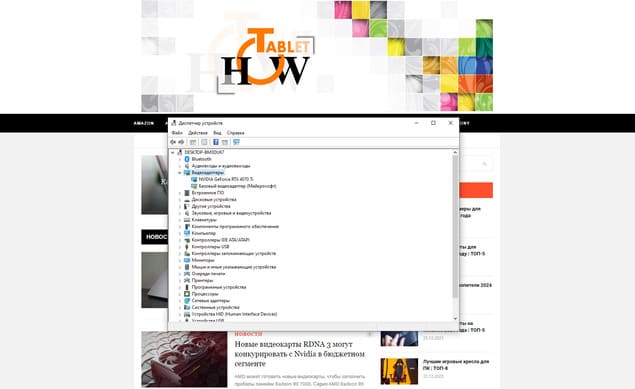
В Диспетчере устройств приводятся категории со всеми компонентами вашего компьютера. Найдите и раскройте список «Видеоадаптеры». Вы должны увидеть в списке свою видеокарту и, вероятно, базовый видеоадаптер Microsoft. Вы можете дважды щелкнуть по видеокарте в списке, чтобы просмотреть его свойства и узнать больше о драйвере.
3. Откройте информацию о видеокарте
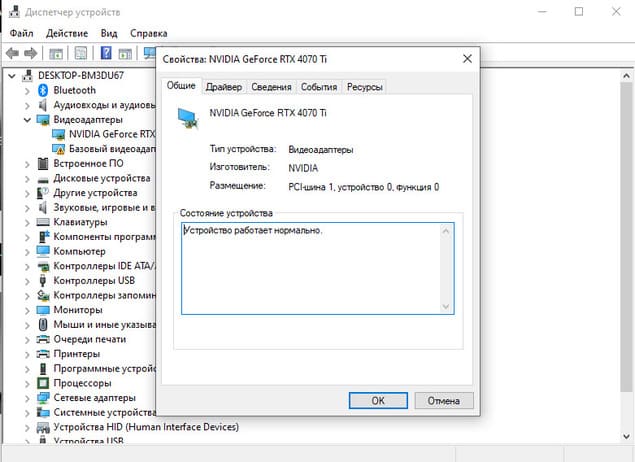
Вы можете дважды щелкнуть по нужной вам видеокарте, чтобы просмотреть дополнительную информацию о ней.
Заключительные мысли
Есть и другие способы узнать модель вашей видеокарты. Например, если вы откроете настройки системы (шестерёнка в меню Пуск, затем выбрать «Система»), вы можете перейти на вкладку «Дисплей», там выбрать «Дополнительные параметры дисплея», где в первых строчках будет приводиться основная видеокарта, ищите раздел «Сведения о дисплее». Однако многие игровые ноутбуки имеют дискретную и интегрированную видеокарты, между которыми они переключаются на основе нагрузки. Интегрированная графика используется для того, чтобы экономить аккумулятор. В этом случае вы не увидите правильной информации.
Кроме того, вы можете открыть сопутствующее приложение вашей видеокарты, там тоже будет доступна вся необходимая информация о видеокарте. Например, если у вас на компьютере установлена Nvidia GeForce Experience, нажмите «Настройки» в приложении, чтобы увидеть модель установленной видеокарты. Фирменные игровые настольные компьютеры и ноутбуки поставляются с управляющим программным обеспечением от производителя, где вы найдёте настройки производительности, а также всю необходимую информацию.