
Прежде чем мы узнаем, как установить Flash Player на планшет, давайте разберемся с первопричинами этой проблемы. Когда Google запустил свою операционную систему Android 4.1 Jelly Bean в июле 2012 года, поддержка Flash Player на Android-устройствах осталась в прошлом, вы больше не можете скачать приложение с Google Play Store. Необходимое для просмотра видео или воспроизведения онлайн игр, Flash является тем приложением, без которого мультимедиа содержание кажется серым и неказистым на любом планшете.
Тем не менее, теперь, когда Android-пользователи получают свои планшеты из коробки без Flash, они нуждаются в программном обеспечении снова и снова. К счастью, Adobe понимает эту необходимость и позволяет пользователям Android загрузить соответствующую версию. Чтобы облегчить пользователю задачу, Adobe предлагает загрузку прямо с сайта.
Мы хотим также отметить, что, поскольку Adobe больше не поддерживают Android-планшеты, вы не найдете ни единого обновления безопасности, исправления ошибок или официальной поддержки Adobe того или иного планшета. Кроме того, вы можете испытывать некоторые проблемы стабильности ОС, загружая и используя Flash. Проблемы стабильности, как правило, остро возникают в Android-планшетах под управлением Jelly Bean 4.1 и новее, которые приходят без поддержки Flash.
Для тех, кто ищет, как установить Flash Player на свой планшет, мы составили простое руководство, которое вы найдете ниже. Прежде чем мы перейдем к нему, вы должны убедиться, что ваш планшет работает на операционной системе меж Android 2.2 и 4.1. Вы можете посмотреть версию операционной системы, перейдя в «Настройки» — «О планшете».
Примечание: Если вы используете Android 4.1 (Jelly Bean) или более позднюю версию, вы должны использовать любой базовый браузер, кроме Google Chrome для Flash. Браузеры Chrome не поддерживают Flash Player независимо от операционной системы. Если вы хотите установить Flash на поздние версии Android, читайте наше дополнительное руководство: Adobe Flash Player на Android. (Обновление за май 2015: Как установить Adobe Flash на Android Lollipop, KitKat и Jelly Bean?)
Шаг 1. Настройка параметров безопасности
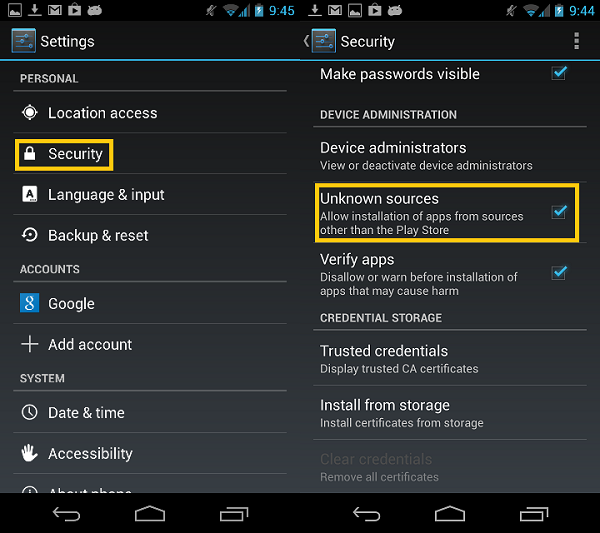
Как только версия операционной системы уточнена, начинается самое интересное в процессе установки Flash на Android-планшет. Во-первых, вы должны получить доступ к настройкам безопасности планшета, чтобы разрешить загрузку приложений вне Google Play. Чтобы сделать это, перейдите в меню: «Настройки» — «Приложения» (для старых ОС Android) или «Настройки» — «Защита» (для Android 4.1 Jelly Bean) и установите флажок рядом с разрешением загрузки с неизвестных источников. Операционная система попросит подтвердить это решение, нажмите «Ок». Теперь, изменив параметры безопасности, вернитесь на главный экран и откройте мобильный браузер. Напоминаем, что Google Chrome не подходит для этой цели, если вы работаете с Android 4.1 и поздними версиями.
Шаг 2. Загрузка Flash с сайта Adobe
Перейдите в архив Flash Player компании Adobe с помощью браузера и прокрутите вниз, пока не найдете список для Android Flash, где вы увидите отдельные секции: одна для загрузки Flash на последние версии операционной системы, а другая для совместимых версий с Android 2.1 — 2.3 и 3.0. Самые последние обновления Flash Player компании Adobe для старых Android’ов были опубликованы 10-го сентября 2013 года и располагаются в верхней части двух секций. Рекомендуется использовать последние совместимые версии Flash для ОС вашего планшета.
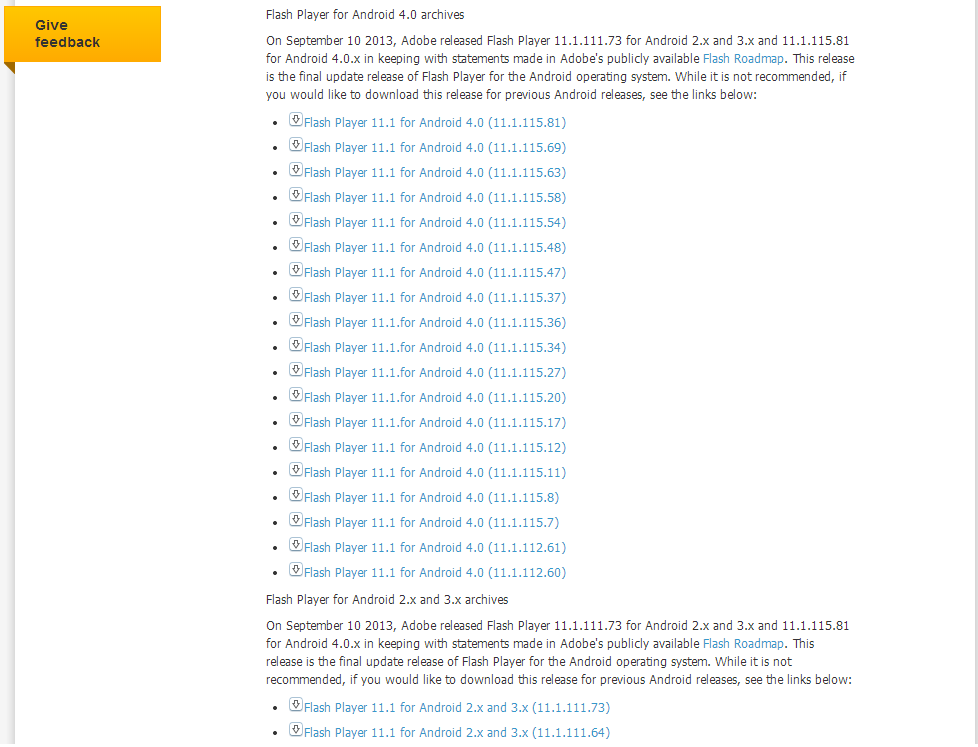
Когда вы нажмете на загрузку совместимой версии Flash Player, загрузка и установщик должны сработать автоматически. По завершению загрузки вы можете вернуться назад на главный экран или закрыть браузер.
Шаг 3. Установка Flash Player
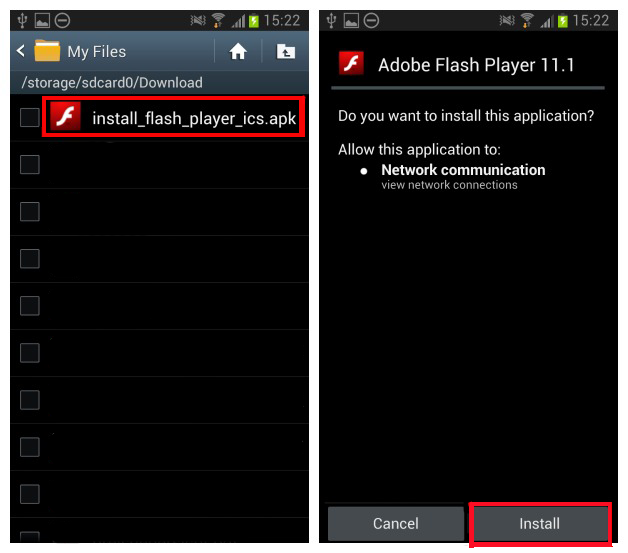
Перейдите к уведомлениям вашего планшета и нажмите на файл с названием «install_flash_player.apk». Вы увидите оповещение и «Установить», нажав на кнопку в начнете установку Flash Player’а на Android-планшет.
Завершив установку необходимо перейти к браузеру, который вы используете по умолчанию, а там включить новые плагины. Если вы используете Android 3.0 и более поздние версии ОС, перейдите к меню вашего браузера и следуйте «Параметры» — «Дополнительно» — «Включить плагины». Если планшет работает на Android 2.2 или Android 2.3, перейдите в меню вашего браузера и нажмите «More Settings — Enable Plug-ins». После того, как плагин станет активным, ваш планшет должен использовать Flash. Вы можете протестировать Flash на предназначенных для этого сайтах в сети Интернет, например, на этой странице Adobe Flash Player.
Шаг 4. Настройки безопасности
Теперь, когда загрузка Flash завершена, убедитесь, что вы вернулись в «Настройки» — «Защита / Безопасность» и сняли флажок напротив установки из неизвестных источников, чтобы сохранить защиту Android-планшета на уровне. После того, как настройки безопасности возвращены к норме, вы можете свободно использовать Flash Player на вашем планшете. Эта инструкция также подходит и для смартфонов под управлением Android.