Давайте разбираться в том, сколько на самом деле осталось энергии в батарее вашего ноутбука.
Любой опытный пользователь ноутбука замечает в какой-то момент, что запас энергии ноутбука сокращается, поэтому знание того, как правильно проверить состояние аккумулятора ноутбука, может быть полезным. В конце концов, ёмкость аккумулятора с течением времени снижается, в конечном счете вам придётся заменить либо его, либо весь ноутбук.
Это касается и лучших ноутбуков на Windows, когда они прослужили более нескольких лет. С другой стороны, если вы знаете, как проверить время автономной работы вашего ноутбука с Windows, вы не будете застигнуты этой проблемой врасплох, когда тот перестанет держать заряд.
Выполнив всего несколько простых шагов, вы сможете получить подробный отчет о батарее вашего ноутбука и принять взвешенное решение о том, пора ли вам заказывать запасной аккумулятор или следует изменить свои привычки зарядки. Например, перезарядка ноутбука с течением времени негативно сказывается на его ёмкости. Имея это в виду, вот шаги, которые следует предпринять, чтобы получить актуальные данные о состоянии аккумулятора вашего ноутбука.
Если вы пользователь Apple, вам следует найти подобное руководство по оценке состояния аккумулятора на вашем MacBook.
Как проверить работоспособность аккумулятора ноутбука?
- Открыть командную строку;
- Создать отчет о батарее;
- Открыть отчет о батарее;
- Прочесть отчет;
- Проверить последние активности в отчете;
Инструменты и требования
- Ноутбук с Windows 10 или Windows 11;
Пошаговое руководство
1. Откройте командную строку
(Изображение предоставлено: Future)
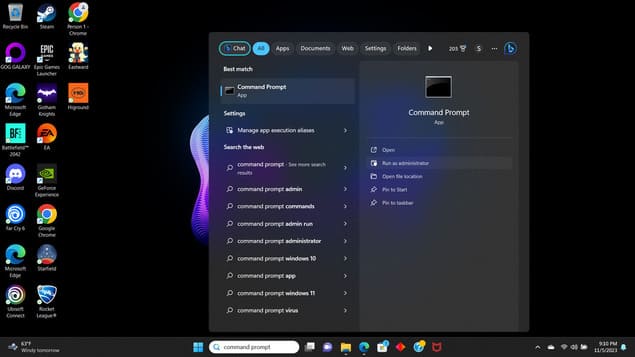
Введите «Командная строка» в поиске, расположенном справа от ярлыка меню «Пуск» и выберите «Запуск от имени администратора», чтобы открыть её. Если вы просто откроете строку, вместо запуска от имени администратора, вы не сможете выполнить следующие шаги.
2. Создание отчета о батарее
(Изображение предоставлено: Future)
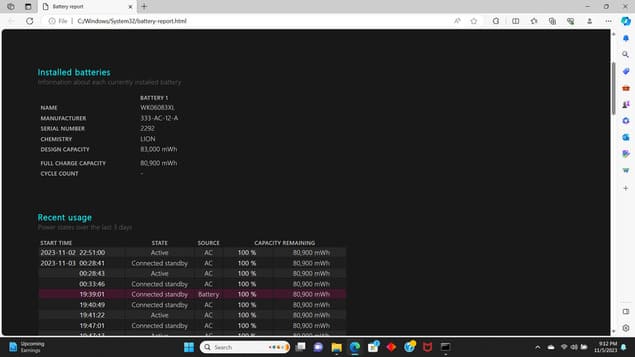
Когда откроется приложение командной строки, введите «pwercfg / batteryreport» и нажмите Enter. Запомните, а лучше запишите, в какой папке сохранён отчет.
3. Откройте отчет о батарее
(Изображение предоставлено: Future)
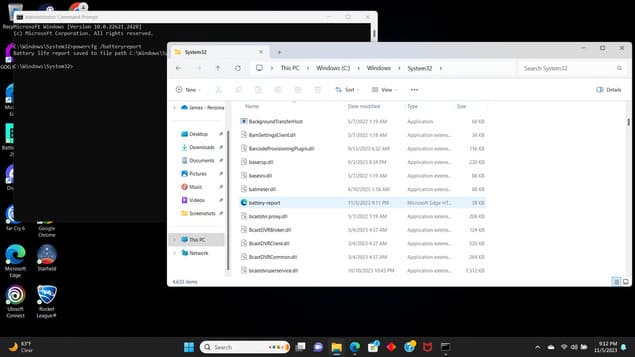
Откройте проводник и перейдите в эту папку. Прокрутите вниз, пока не найдёте отчет о заряде аккумулятора, дважды щелкните по нему, чтобы открыть. Поскольку это HTML-файл, система запросит, каким приложением вы хотите его открыть. Можно использовать ваш любимый браузер, хотя система автоматически порекомендует вам браузер, установленный по умолчанию. Нажмите «Ок».
4. Чтение отчета
(Изображение предоставлено: Future)
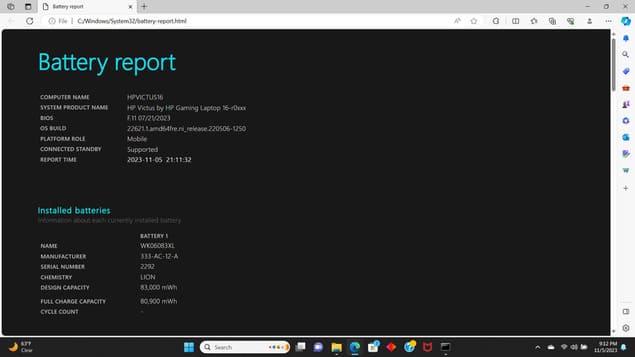
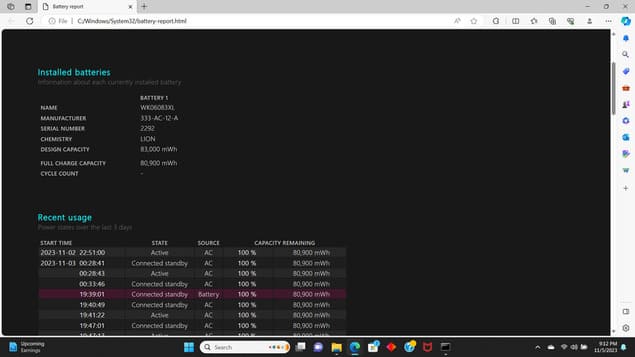
Отчет об аккумуляторе кажется длинным. Здесь на самом деле много актуальной информации для тех, кто хочет знать всё. Если вы не хотите читать лишнего, сосредоточьтесь на первых двух разделах. В верхнем разделе под названием «Установленные аккумуляторы» отображается общая информация об установленном аккумуляторе – обратите внимание на указанное количество циклов полной зарядки.
5. Проверьте последнее использование в отчете
(Изображение предоставлено: Future)
Затем прокрутите до конца следующего раздела под названием «Недавнее использование», чтобы найти последний зафиксированный статус. Обратите внимание на процент, а также общую ёмкость аккумулятора.
Заключительные мысли
И пока не существует точных указаний относительно того, когда следует заменить аккумулятор, вам следует сделать это, когда вы видите существенную разницу между исходной и текущей ёмкостью батареи. Конечно, если вас не слишком беспокоит уровень заряда аккумулятора, составляющий 70% от первоначальной ёмкости, менять ничего не следует.
Если ёмкость вашего аккумулятора становится ограничивающим фактором, самое время решить, хотите ли вы платить за детали и работу по замене аккумулятора или пора заменить ноутбук. Конечно, первый вариант обойдётся дешевле, особенно, если вы можете заменить аккумулятор самостоятельно, однако следует быть осторожными, поскольку некоторые ноутбуки, особенно тонкие модели, паяют запчасти, что выводит подобный ремонт за пределы возможностей большинства.
Тем не менее, если вас устраивает, как работают остальные компоненты, хватает производительности, ноутбук не перегревается, вас всё устраивает, разумнее поменять аккумулятор.