HowTablet
  • Новости
  • Обзоры
  • Статьи
  • Ноутбуки
  • Планшеты
  • Лучшие
  • iOS
  • Android
  • Windows
  • Больше ▼
    • Компьютеры
    • Смартфоны
    • Телевизоры
Как отключить Apple Intelligence
Apple, Руководства 0

Как отключить Apple Intelligence — прощаемся с ИИ от Apple

Антон Зим · 19.02.2025

Отключаем искусственный интеллект Apple на своих устройствах.

Apple Intelligence легко интегрируется c лучшими iPhone, лучшими iPad и лучшими Mac, предоставляя полный набор функций искусственного интеллекта для устройств экосистемы Apple. И пока Apple Intelligence предлагает множество преимуществ, включая инструменты написания и сводки уведомлений, вы можете предпочесть полностью отключить Apple Intelligence на своём устройстве Apple.

Для использования Apple Intelligence на всех устройствах требуется согласие, то есть вы изначально решили включить его, иначе доступа к функциям у вас и не будет. Если вы забыли шаги по его отключению или вам нужно освежить в памяти информацию, это краткое руководство поможет вам разобраться с тем, как отключить Apple Intelligence.

Быстрые шаги

  1. Откройте «Настройки»
  2. Выберите «Apple Intelligence & Siri»
  3. Отключите Apple Intelligence

КАК ОТКЛЮЧИТЬ APPLE INTELLIGENCE?


1. Перейдите в «Настройки»
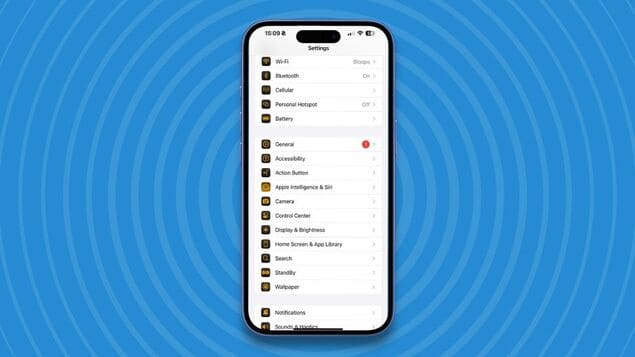
Настройки на iPhone
(Изображение предоставлено: Apple / Future)

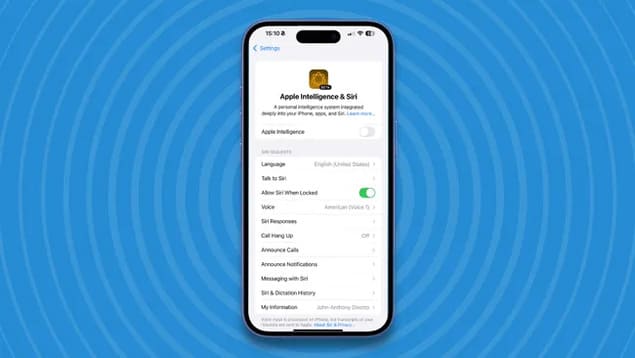
Найдите настройки Apple Intelligence в приложении «Настройки». Для этого откройте «Настройки», перейдите в раздел «Общие», а затем выберите «Apple Intelligence & Siri».

2. Отключите Apple Intelligence
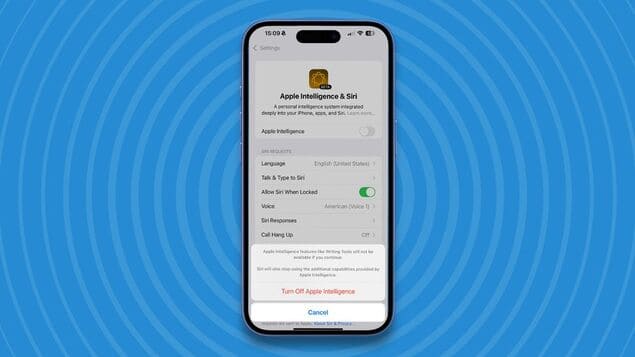
Отключение Apple Intelligence
(Изображение предоставлено: Apple / Future)

Добравшись до панели настроек Apple Intelligence & Siri, просто отключите Apple Intelligence. Вам будет предложено подтвердить свое решение; нажмите «Отключить Apple Intelligence», чтобы продолжить.

   Вот и все — вы успешно отключили Apple Intelligence. Важно отметить, что после отключения искусственного интеллекта Apple в настройках вы больше не будете иметь доступа к любым функциям Apple Intelligence. Это действие является окончательным, то есть вам придется выбирать между активным Apple Intelligence со всеми его функциями и полным отказом от использования функций ИИ.

Однако если вы хотите отключить определенные функции Apple Intelligence, такие как «Сводки уведомлений», не отключая всю систему искусственного интеллекта, существуют альтернативные методы.

Как отключить на Mac?
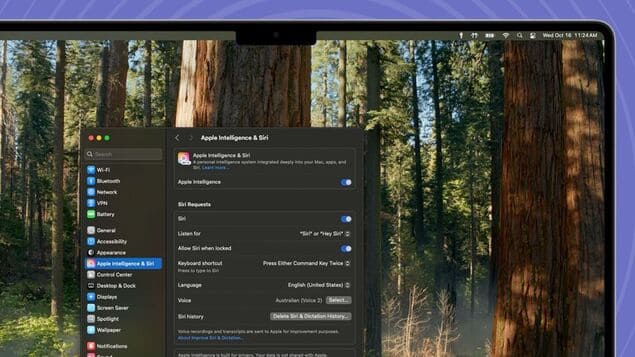
Настройки Mac и Apple Intelligence
(Изображение предоставлено: Apple / Future)

Для пользователей macOS процедура почти такая же. Откройте «Настройки», выберите «Apple Intelligence & Siri», а затем отключите «Apple Intelligence».


ВЫ УВЕРЕНЫ, ЧТО ХОТИТЕ ОТКЛЮЧИТЬ APPLE INTELLIGENCE?


Apple Intelligence
(Изображение предоставлено: Apple)

Несмотря на то что данное руководство поможет вам отключить Apple Intelligence, возможно, стоит подумать ещё раз, прежде чем сделать выбор в пользу системы без искусственного интеллекта. И пока Apple Intelligence не безупречна, она постоянно развивается и улучшается с каждым обновлением программного обеспечения.

Поскольку на горизонте маячат новые функции, а последнее обновление предложило нам Genmoji, Image Playground и встроенный ChatGPT в Siri, изучение всего потенциала Apple Intelligence перед тем, как принять решение о его полном отключении, может повысить удобство использования ваших устройств.


Искусственный интеллект

Антон Зим

Антон – штатный писатель, который пишет для HowTablet по широкому спектру компьютерных тем, включая процессоры, видеокарты, ноутбуки и планшеты, а также околокомпьютерное оборудование. Он пишет о технологиях уже больше десяти лет, а список протестированных им гаджетов давно перевалил за тысячу. В свободное от работы время он играет в игры, и вы можете встретить его как на полях сражений Battlefield, так и по колено в грязи Snowrunner.

Вам также может понравиться:

  • Логотип Apple на фоне стрелок роста цен и символов доллара Apple

    Рост цен на Mac и iPad: Apple заявила, что «никогда не видела» такого скачка

  • AMD Ryzen на материнской плате - лучшие процессоры для игр 2026 года Руководства

    Лучшие процессоры для игр в 2026 году

  • Стартовая страница Google Chrome перед очисткой кеша браузера Руководства

    Как очистить кеш браузера в Chrome, Edge, Firefox, Safari и Opera

Советы покупателю

  • MSI Titan 18 HX Dragon Edition Draco Epic на выставке Computex 2026

    Лучшие ноутбуки Computex 2026: главные новинки Dell, Acer, MSI и даже Microsoft!

    06.06.2026
  • Антивирус для Android планшета 2026 защита устройства от вирусов и угроз

    Лучшие антивирусы для Android-планшетов в 2026 году

    08.04.2026
  • Планшет Samsung Galaxy Tab A9 Plus в руке

    Лучшие бюджетные планшеты до 20000 рублей в 2026 году

    27.01.2026
  • Лучшие веб-браузеры 2026 года (ChatGPT5.2)

    Лучшие веб-браузеры 2026 года — рейтинг по скорости, безопасности и конфиденциальности

    14.01.2026
  • Лучшие ноутбуки Dell - рейтинг актуальных моделей для работы, учебы и игр

    Лучшие ноутбуки Dell — рейтинг моделей 2026 года

    14.01.2026

Новые планшеты

  • Обзор iPad Pro (M5, 2025)
    8.5

    Обзор Apple iPad Pro (M5, 2025)

    17.11.2025
  • Обзор Huawei MatePad 12X (2025)
    8

    Обзор Huawei MatePad 12X (2025)

    08.11.2025
  • Обзор Samsung Galaxy Tab S11
    8

    Обзор Samsung Galaxy Tab S11

    17.11.2025
  • Обзор Lenovo Idea Tab (2025)
    7

    Обзор Lenovo Idea Tab: действительно ли он стоит ажиотажа?

    17.09.2025
  • Обзор Honor Magic Pad 3
    10

    Обзор Honor Magic Pad 3: средний экран, скрывающий качество

    29.08.2025
  • Amazon
  • Acer
  • Apple
  • ASUS
  • Dell
  • Google
  • HTC
  • HP
  • Lenovo
  • LG
  • Microsoft
  • Samsung
  • Sony

      © 2013 HowTablet. Все права защищены.