
Оставайтесь на свежей и безопасной версии – вот как обновить Android.
Умение обновить Android, не только гарантирует, что на вашем смартфоне или планшете будут доступны новейшие функции программного обеспечения. Дело в том, что с установкой новой версии ОС от Google, содержащиеся в ней оптимизации и исправления безопасности делают устройство более удобным и безопасным. Следовательно, обновление Android – это один из лучших способов позаботиться о своем устройстве и личной информации, а также получить от смартфона максимум удовольствия.
Если вы не знаете, как обновить Android – возможно, вы пока ещё не освоились с лучшими планшетами на Android или просто не видите в себе уверенного пользователя – но не стоит бояться этой процедуры. Это достаточно просто, а наше руководство вам поможет.
Вот как обновить Android.
Как обновить Android?
- Подключитесь к Wi-Fi и установите своё устройство на зарядку;
- Откройте приложение «Настройки»;
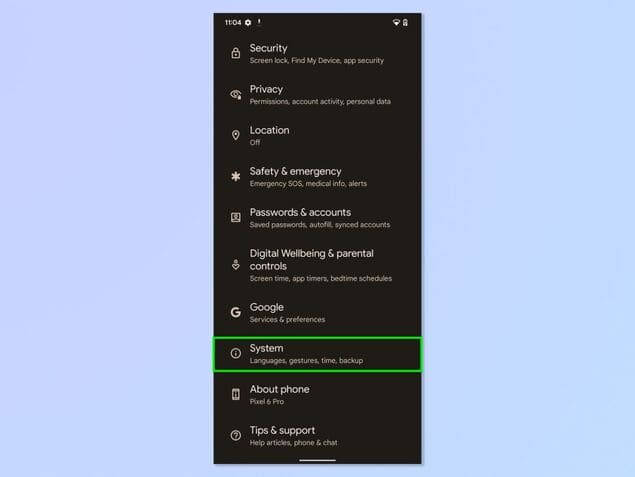
- Прокрутите вниз и нажмите «Система»;
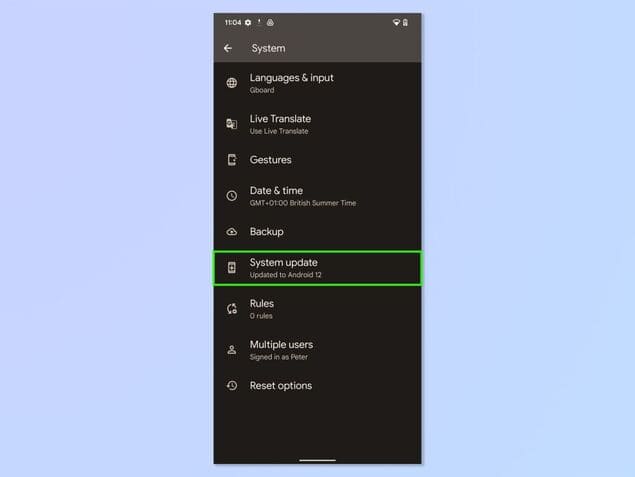
- Выберите «Обновление системы»;
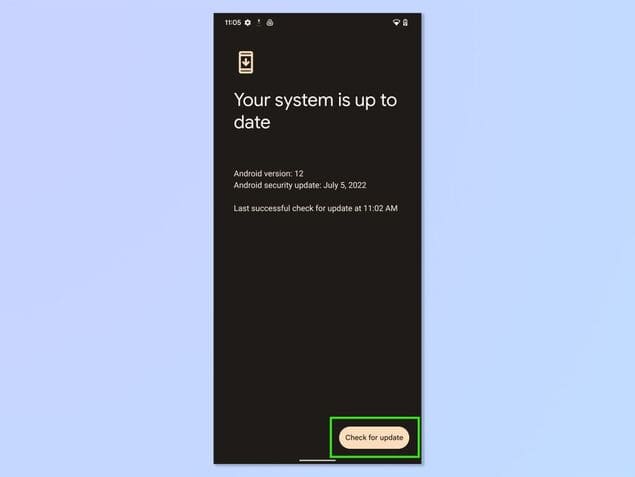
- Нажмите «Проверить наличие обновлений»;
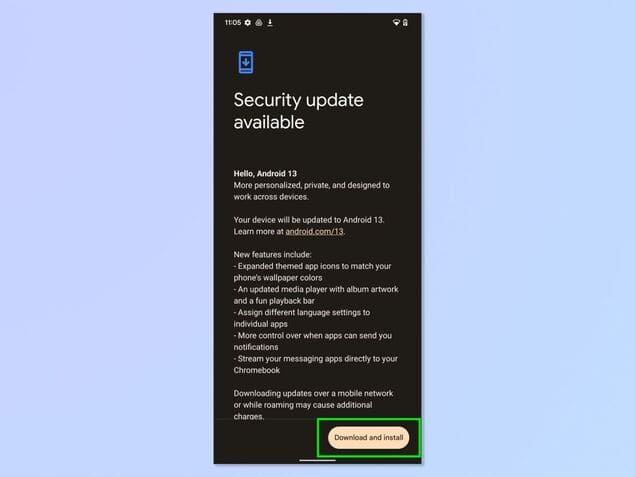
- Теперь «Загрузить и установить»;
- Когда появится вопрос, выберите: «Перезагрузить сейчас»;
- Подождите, пока Android завершит обновление после перезагрузки;
Далее мы рассмотрим более подробные инструкции на каждый шаг.
Примечание. Это руководство было создано на базе Google Pixel. Шаги могут немного различаться на смартфонах и планшетах других производителей, использующих разные версии Android. Однако шаги с первого по пятый должны оставаться похожими.
1. Убедитесь, что вы подключены к Wi-Fi, если это возможно, так как основные обновления требуют значительное количество трафика. В идеальном сценарии следует установить смартфон на зарядку (некоторые обновления требуют, чтобы смартфон был подключен к сети и имел определенный уровень заряда).
2. Откройте приложение «Настройки», затем прокрутите вниз и нажмите на раздел «Система».
(Изображение предоставлено: Tom’s Guide)
3. Нажмите «Обновление системы».
(Изображение предоставлено: Tom’s Guide)
4. Ваши устройства могут сообщить вам, что они обновлены. Не обращайте на это внимания и нажимайте «Проверить наличие обновлений». Если обновление недоступно, ваша система обновлена, и вам больше ничего делать не нужно. Если доступно обновление, перейдите к следующему шагу.
(Изображение предоставлено: Tom’s Guide)
5. Нажмите «Загрузить и установить», если обновление доступно.
(Изображение предоставлено: Tom’s Guide)
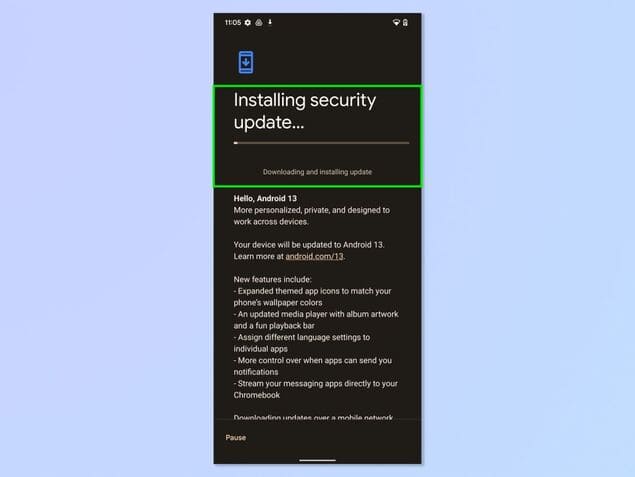
6. Дождитесь загрузки и установки обновления. Это может занять некоторое время.
(Изображение предоставлено: Tom’s Guide)
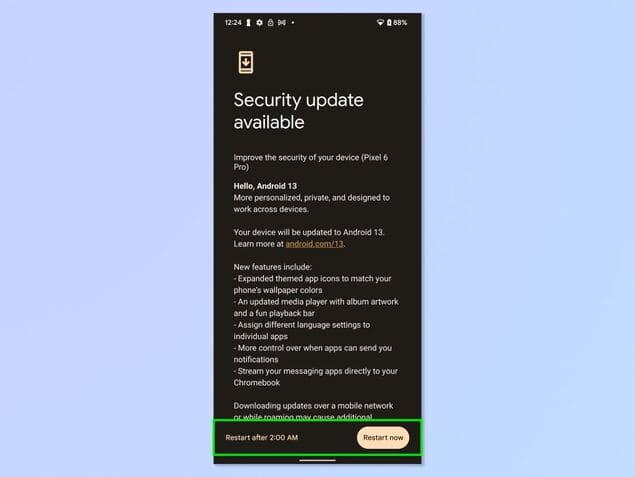
7. Иногда для завершения обновления может потребоваться перезагрузка устройства. Если появится запрос «Перезагрузить сейчас» или выберите более подходящее время для перезагрузки устройства и применения обновлений.
(Изображение предоставлено: Tom’s Guide)
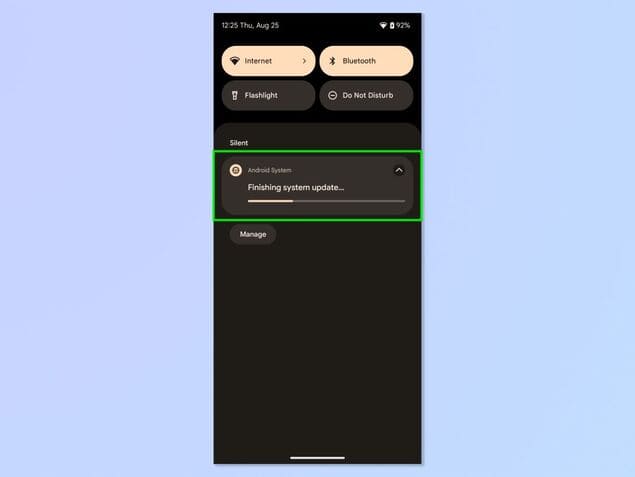
8. После перезагрузки устройства посмотрите уведомления (проведите сверху вниз). Вы увидите баннер системы Android, сообщающей о ходе обновления. При необходимости следуйте дальнейшим инструкциям.
(Изображение предоставлено: Tom’s Guide)
Теперь вы знаете, как обновить Android, чтобы воспользоваться всеми интересными новыми функциями новой версии ОС. Или вы можете просто наслаждаться комфортом новых функций безопасности. Далее вы захотите узнать всё, на что способен ваш смартфон, поэтому обязательно ознакомьтесь с нашим руководством по скрытым функциям Android. Ещё не знаете о Google Lens? Мы готовы отвечать на все ваши вопросы.