Вам нужно настроить новый ноутбук с Windows 11?
Итак, перед вами новый ноутбук, и у вас уже руки чешутся его запустить. Не имеет значения, какие задачи вы собираетесь решать на новом ноутбуке, настраивать его придётся всё равно. Скорее всего, это самая сложная часть, которая сопровождает приобретение каждого гаджета, и, если у вас нет учетной записи Microsoft, всё будет несколько сложнее, чем просто синхронизировать новый Android-смартфон.
С точки зрения безопасности и упрощения последующих операций настройки нового ноутбука мы бы рекомендовали создать учетную запись Microsoft; Если вы являетесь пользователем Xbox, скорее всего, она у вас уже есть, вы также могли создавать учетную запись для использования Microsoft 365 или использовать её для работы с почтой Outlook, все эти данные вы сможете использовать для авторизации в Microsoft. Использование таких функций, как Windows Hello (биометрическая авторизация, которая использует ваш отпечаток пальца или распознавание лиц с помощью веб-камеры) означают, что ваш ноутбук лучше защищен (эти функции также облегчают повторный вход в систему, если вы забыли пароль).
После первоначальной настройки вы сможете настроить параметры безопасности, чтобы персонализировать ноутбук максимально, загружать предпочитаемые приложения и переносить файлы со старого компьютера / ноутбука.
Наконец, вы сможете удалить любое лишнее программное обеспечение с ноутбука по завершению настроек. Это всё, что вам нужно будет сделать с первым запуском устройства. Но начать нужно вот с чего.
Инструменты и требования
- Ноутбук;
- ОС Windows 11;
- Зарядное устройство;
Быстрые шаги
- Включите свой новый ноутбук;
- Подключите зарядное в сеть;
- Выберите страну пользователя, нажмите да;
- Выберите предпочитаемую раскладку клавиатуры, нажмите да;
- Согласитесь с Условиями и положениями;
- Подключитесь к беспроводной сети Wi-Fi;
- Дайте имя своему устройству;
- Настройте ноутбук для личного пользования;
- Войдите в учетную запись Microsoft или создайте её;
- Нажмите «Восстановить с предыдущего устройства» или настройте ноутбук, как новое устройство;
- Выбирайте настройки конфиденциальности;
- Следуйте инструкциям, чтобы настроить базовые функции системы, или нажмите «Пропустить»;
- Нажимайте «Пропустить» или отказывайтесь от дальнейших шагов, пока ноутбук не перейдёт в режим завершения настройки;
Пошаговое руководство
Прежде всего, мы рекомендуем убедиться, что зарядное устройство подключено к ноутбуку и к сети, процесс может быть длительным, лучше, чтобы ноутбук заряжался, случайное отключение приведёт к тому, что процесс придётся пройти заново.
1. Выбираем местоположение

(Изображение предоставлено: Microsoft)
При первом включении ноутбука, система предложит вам выбрать страну или регион (эта настройка характерна для большинства устройств).
Если вы находитесь в России, просто найдите страну в списке. Выбрав нужную страну, нажмите «Да» в правом нижнем углу. На следующем экране система предложит выбрать привычную раскладку клавиатуры. После того, как вы сделали выбор, нажмите «Да», чтобы продолжить.
2. Принимаем условия использования

(Изображение предоставлено: Unsplash)
После этого появится окно с традиционными «Условиями», где вам следует выбрать «Принять», чтобы перейти к следующей настройке; Большинству пользователей совсем не обязательно читать всё Лицензионное соглашение целиком, но, если вы ответственный человек, можете сделать это, прежде чем нажать кнопку «Принять».
3. Подключаемся к сети Интернет
(Изображение предоставлено: Microsoft)
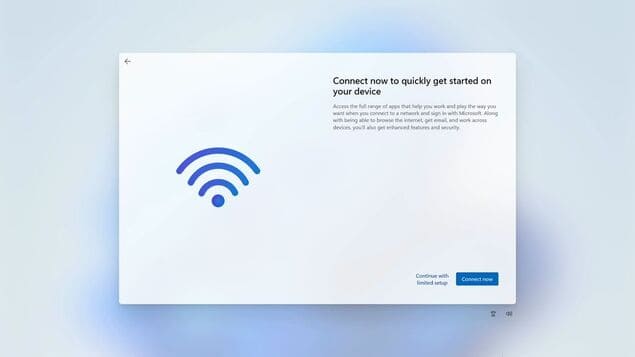
Затем система предложит вам выбрать и подключиться к беспроводной сети (если вы используете проводное соединение по кабелю Ethernet, система подключится автоматически).
Выберите свой Wi-Fi и введите пароль, если система потребует. Если у вас нет доступа к сети Интернет на момент настройки ноутбука, вы не сможете продолжить, пока не подключитесь к сети Интернет.
4. Дайте имя своему ноутбуку

(Изображение предоставлено: Unsplash)
Затем система предложит вам дать название ноутбуку, вы можете назвать его так, как хотите, но наименование не должно превышать 15 символов.
Например, если вы собираетесь использовать его только для работы, вы можете назвать его «Working Laptop». Ноутбук для личного использования можно назвать «Tolyabook», юмор приветствуется.
Придумали имя? Нажимайте «Далее» или, если вы не хотите давать ему наименование, вы можете «Пропустить» этот шаг и вернуться к нему позже через «Настройки».
5. Выберите, как будете использовать ноутбук

(Изображение предоставлено: Microsoft)
На следующем экране вы будете вносить другие настройки для вашего нового ноутбука. Если вы настраиваете его, как рабочее устройство, которое планируете использовать в организации, выберите «Настроить для работы или учебы» и следуйте дальнейшим инструкциям.
В данном руководстве мы рассматриваем настройки личного устройства, поэтому выбирайте «Настроить для личного использования», а затем «Далее».
6. Войдите в учетную запись Microsoft
(Изображение предоставлено: Microsoft)
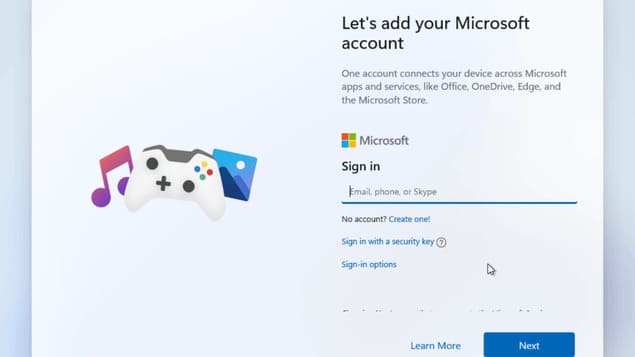
На этом этапе вам потребуется авторизоваться в Microsoft. Как мы уже писали выше, если вы создавали учетную запись для игры на Xbox или Microsoft 365, вы сможете использовать эти учетные данные. Если это ваше первое устройство на Windows, и вы никогда раньше не создавали учетную запись Microsoft, выбирайте «Создать» и следуйте инструкциям.
Предполагая, что у вас уже есть учетная запись, введите данные в соответствии с запросом и нажмите «Далее». Здесь придётся ввести пароль и подтвердить его, как и с любой другой учетной записью.
7. Импорт настроек с предыдущего ноутбука
(Изображение предоставлено: Shutterstock)
Следующий шаг определяется личным выбором. Система запросит у вас, хотите ли вы восстановить настройки с предыдущего ноутбука – если у вас ранее было другое устройство под этой учетной записью Microsoft.
Если вы хотите сделать это, выбирайте опцию «Восстановить с ноутбука «название»» и продолжайте следовать инструкциям для последующей настройки.
В рамках данного руководства выбирайте «Дополнительные параметры», а там «Настроить, как новое устройство». Это не значит, что вы больше не сможете перенести какие-либо файлы / настройки с предыдущего устройства, этот выбор позволяет вам самостоятельно определить настройки для нового ноутбука с Windows 11.
8. Создайте PIN-код

(Изображение предоставлено: Unsplash)
Следующим шагом система предложит вам создать PIN-код – это часть настройки Windows Hello.
Подтвердите PIN-код и нажмите «Ок». Следующий экран предложит вам выбрать подходящие настройки конфиденциальности, а также разнообразные варианты рекламы и виджетов из меню «Пуск».
Независимо от выбора на данном этапе, вы сможете изменить любые параметры позже в настройках. После того, как вы согласились или отказались от помощи в подсказках, нажмите «Принять», чтобы продолжить.
9. Дополнительные настройки
(Изображение предоставлено: Microsoft)
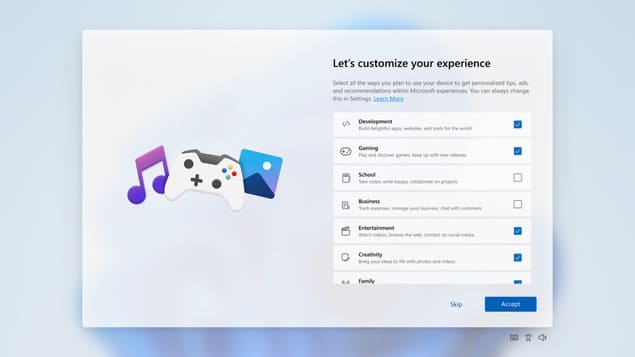
Следующие несколько этапов настройки являются необязательными; вы можете настроить свой ноутбук для развлечений, игр, учебы или творческой работы – а можете пропустить этот шаг.
Если у вас есть Android-смартфон, система предложить синхронизировать ваши устройства, что вы снова можете сделать позже. Вам также будет предложено настроить Office и OneDrive, что также можно пропустить. Если есть подписка GamePass, вы сможете настроить её на ноутбуке сейчас или пропустить.
10. Заключительные шаги

(Изображение предоставлено: Future)
После этого этапа ваш ноутбук продолжит автоматическую настройку. Как только она будет завершена, ноутбук будет готов к работе. Любые шаги, которые вы пропустили, можно возобновить из меню «Настройки».
Кроме того, вы можете зайти в «Настройки», выбрать там «Приложения», а затем «Установленные приложения», чтобы удалить рекламное ПО, загруженное производителем по умолчанию. Просто нажмите иконку меню (три точки) рядом с приложением, которое вы хотите удалить, а там выберите опцию «Удалить».
Если вы хотите убедиться, что пользуетесь актуальной версией Windows, перейдите в «Настройки», выберите «Центр обновлений Windows», затем используйте ссылку «Проверить наличие обновлений». Если ноутбук работает на старой версии Windows, вы сможете быстро выполнить обновление за пару минут. Если вы ещё не купили ноутбук и только думаете о приобретении, взгляните на список лучших ноутбуков на Windows.
Заключительные мысли
Windows 11 остаётся популярной операционной системой. Если вы похожи на большинство пользователей, то, скорее всего, пользуетесь операционной системой много лет и хорошо знакомы с ней. Если Windows не для вас, рассмотрите лучшие MacBook и лучшие хромбуки.
Но с точки зрения первоначальной настройки ноутбука Windows обещает наиболее безболезненный опыт с высоким уровнем персонализации в отношении того, как вы собираетесь использовать ноутбук, помогая сформировать ваш опыт на основе рекомендаций и советов.
И, как уже говорилось, учетная запись Microsoft не только позволяет вам быстро авторизоваться в системе, но и поможет использовать консоли Xbox, а также другие продукты Microsoft. И пока Apple славится конфиденциальностью и безопасностью, такие функции, как Windows Hello и 2-этапная аутентификация, обеспечивают дополнительный уровень безопасности вашему ноутбуку, обеспечивая безопасность и конфиденциальность пользователя, не отнимая у него лишнего времени, а также позволяя быстро вернуться к работе.