Чёрный экран, вероятно, не является фатальной проблемой. Вот как это исправить.
Чёрный экран на вашем компьютере с Windows или одном из лучших ноутбуков может быть пугающим опытом, но не переживайте! Проблема распространённая и поддаётся лечению, зачастую гораздо проще, чем кажется. Независимо от того, полностью чёрный экран или же вы видите курсор, а кроме него ничего, это пошаговое руководство должно помочь вам вернуть компьютер в прежнее состояние.
Инструменты и требования
- Ноутбук с Windows;
- Мультиметр;
Действия по решению проблемы чёрного экрана
- Проверьте соединения
- Выполните сброс питания
- Откройте меню дополнительных параметров загрузки
- Восстановление при запуске системы
- Удаление последнего обновления
- Откат до ранней версии системы
- Обновление драйверов экрана
- Отключение ненужных устройств
- Проверка компьютера на предмет перегрева
- Проверка блока питания на предмет неисправностей
Пошаговое руководство: Как исправить чёрный экран Windows?
Снимки экрана для этого руководства сделаны на ноутбуке Asus ZenBook под управлением Windows 11, но большинство из них подойдёт и другим компьютерам с Windows.
1. Проверьте подключения компьютера

Сначала убедитесь, что проблема не связана с плохим соединением кабеля.
Пользователи настольных компьютеров: проверьте кабель, соединяющий монитор с компьютером. Убедитесь, что он хорошо установлен в гнездо по обе стороны.
Пользователи ноутбуков: отрегулируйте яркость экрана. Иногда экран может быть включен, но минимальная яркость обманывает пользователя. Найдите функциональную клавишу, ответственную за увеличение яркости экрана, обычно она помечена значком солнца.
2. Выполните сброс питания

(Изображение предоставлено: Future)
Сброс питания позволяет решить временные сбои в системе, влекущие за собой чёрный экран.
Пользователи настольных компьютеров: выключите компьютер, удерживая кнопку питания около 10 секунд. Теперь отсоедините кабель питания, подождите несколько секунд, лучше минуту, подключите его снова и включите компьютер.
Пользователи ноутбуков: проделайте то же самое, но извлеките аккумулятор, если он съемный. После отключения ноутбука и его отключения от сети, удерживайте кнопку питания в течении 15 секунд, чтобы израсходовать остаточный заряд.
Теперь включите устройство и проверьте, решена ли проблема.
3. Откройте меню дополнительных параметров загрузки

Даже если экран вашего компьютера чёрный, вы можете иметь доступ к дополнительным параметрам загрузки Windows.
Перезагрузите компьютер. Во время загрузки нажмите клавишу F8 несколько раз, пока не появится синее меню дополнительных параметров загрузки.
Отсюда вы сможете попробовать несколько вариантов, которые мы рассмотрим в следующих шагах. Если это не сработает или вы не можете получить доступ к меню, переходите к шагу 9.
4. Запустите восстановление на загрузке

(Изображение предоставлено: Future)
В меню дополнительных параметров загрузки найдите «Устранение неполадок», далее переходите к «Дополнительные параметры», а там выбирайте «Восстановление при загрузке». Windows попробует самостоятельно диагностировать и решить проблемы запуска системы, что может привести вас к решению.
5. Удаление обновления

(Изображение предоставлено: Future)
Если к проблеме привело новое обновление, вы можете удалить его через раздел Устранение неполадок – Дополнительные параметры – Удалить обновления. Выберите удаление последнего обновления, чтобы устранить любые конфликты, которые могли возникнуть в результате нового обновления.
6. Откатите систему к раннему состоянию

(Изображение предоставлено: Future)
Восстановление системы позволяет откатить состояние компьютера до предыдущей точки сохранения, включая системные файлы, установленные приложения, реестр Windows и настройки.
Чтобы восстановить более раннюю версию системы, выберите «Устранение неполадок» — «Дополнительные параметры» — «Восстановление системы» в меню «Расширенная загрузка». Следуйте указаниям мастера установки, чтобы выбрать версию, к которой хотите откатиться, затем подтвердите свой выбор. После завершения процесса Windows должна загрузиться нормально, отобразив сообщение с подтверждением того, что восстановление системы прошло успешно.
7. Запуск в безопасном режиме

(Изображение предоставлено: Future)
В меню «Дополнительные параметры загрузки» можно запустить Windows в безопасном режиме, выбрав «Устранение неполадок» — «Дополнительные параметры» — «Параметры запуска». В безопасном режиме Windows запускается с минимальным набором функций, что может помочь диагностировать проблему с чёрным экраном. В случае успеха в каждом углу экрана появится надпись «Безопасный режим».
8. Обновите драйвер экрана

(Изображение предоставлено: Future)
Будучи в безопасном режиме Windows, попробуйте обновить драйвер дисплея, открыв диспетчер устройств, развернув вкладку «Адаптеры дисплея», щелкнув правой кнопкой мыши по видеокарте и выбрав «Обновить драйвер». Выберите автоматический поиск обновлённого программного обеспечения драйвера.
9. Отключите ненужные устройства
(Изображение предоставлено: HowTablet)
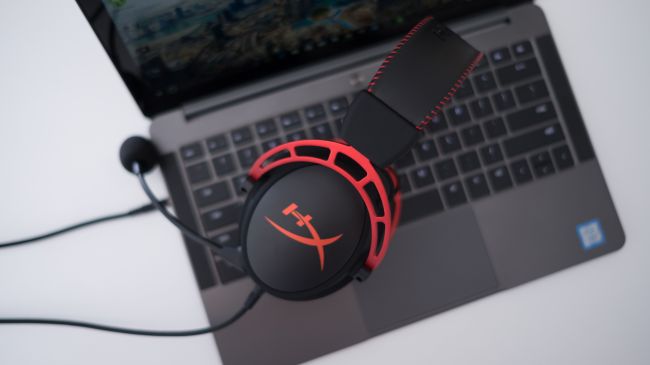
Если варианты разгрузки и параметры безопасного режима (Safe Mode) не решают проблему, попробуйте отключить все периферийные устройства, например, наушники или дополнительные мониторы, теперь перезагрузите компьютер. Иногда внешние устройства могут конфликтовать на программном уровне.
10. Проверьте компьютер на предмет перегрева

(Изображение предоставлено: HowTablet)
Убедитесь, что ваш компьютер не выключается из-за перегрева. Проверьте систему охлаждения, очистите вентиляционные отверстия и вентиляторы от пыли и убедитесь, что ваш компьютер находится в хорошо проветриваемом помещении.
11. Проверьте блок питания на предмет неисправностей

(Изображение предоставлено: HowTablet)
В крайнем случае, блок питания (БП) может выйти из строя, особенно если в системе вообще не наблюдается подачи питания. Диагностика и замена БК может потребовать профессиональной помощи, но вы можете выполнить эту процедуру самостоятельно.
Чтобы проверить БП с помощью мультиметра:
Полностью отключите компьютер и откройте корпус. При необходимости, обратитесь к руководству по эксплуатации компьютера за инструкциями по безопасному вскрытию корпуса.
БП обычно располагается в задней части корпуса компьютера, где подключается шнур питания. Осторожно отсоедините разъемы БП от материнской платы и прочих компонентов. Сделайте фотографию, которая поможет вам запомнить, куда были подключены все разъёмы.
Вставьте черный (отрицательный) щуп мультиметра в разъем черного провода (земля), а затем вставьте красный (положительный) щуп в разъем одного из цветных проводов. Запишите показания напряжения для каждого провода и сравните их с ожидаемым напряжением. Отклонение в 5% в обе стороны приемлемо. Если какие-либо результаты выходят далеко за пределы этого диапазона, ваш блок питания может нуждаться в замене.
Если вам нужно заменить блок питания, убедитесь, что новый БП соответствует спецификациям вашего компьютера. Снимите старый блок питания и поместите новый на его позицию, закрепив блок винтами. Подключите все кабели питания в соответствии с фотографиями или руководством к компьютеру.
Закройте корпус компьютера, подключите кабель питания и включите компьютер. Следите за стабильностью систему и убедитесь, что все компоненты получают питание.
Решение проблемы чёрного экрана на компьютере с Windows может быть неприятной, но, следуя перечисленным выше действиям, есть все шансы решить проблему. Надеемся, ваш компьютер заработает. Если вы пробовали все эти действия и всё ещё испытываете проблемы, возможно, пришло время обратиться к специалисту.
Вам также могут быть интересны…