RTX HDR – отличное программное обеспечение, которое не будет стоить вам ни копейки.
Традиционно игры на ПК испытывали трудности с поддержкой HDR (расширенный динамический диапазон). Правильно реализованная, эта функция отображения должна делать ваши игры ярче и динамичнее – конечно, при условии, что вы используете совместимый HDR-монитор. К счастью, недавно я нашел приложение, которое управляется с HDR гораздо лучше, чем интегрированная опция Windows 11.
Впервые запущенный в начале года, NvTrueHDR, который я далее буду называть «RTX HDR», описывается как «конвертер HDR от Nvidia на базе искусственного интеллекта» на странице Nexus Mods. Он полностью бесплатный, относительно удобен пользователю и может подтянуть старые игры, в которых отсутствует интегрированная поддержка HDR, что сделает их значительно лучше.
Приключенческий ролевой боевик от CD Project RED – яркий пример замечательной арки искупления в недавней провальной истории игр. Изначально переживший техническую катастрофу на старте (если только вы не были владельцем одного из лучших игровых ПК), получивший затем ряд обновлений, он подтянул производительность на ПК и консолях. И пока игра изначально поддерживает HDR, я продолжаю использовать RTX HDR, чтобы добавить визуальной привлекательности.
Впервые я узнал об RTX HDR из отличного анализа Digital Foundry на YouTube в феврале, и с тех пор я пользуюсь приложением. Почему? Потому что оно справляется с управлением расширенным динамическим диапазоном в играх гораздо лучше, чем Windows Auto HDR, который вы найдёте в Система – Дисплей – Использовать HDR, затем прокрутив ниже вы можете включить соответствующий ползунок.
И пока Auto HDR – достойный инструмент для улучшения некоторых старых лучших игр для ПК, RTX HDR превосходит его на голову. Он эффективно повышает игровую яркость, лучше предложения Windows, а работа приложения на уровне драйверов впечатляет настолько, что я включаю его даже в современных играх, в меню которых уже есть настройка HDR.
Однако есть загвоздка.
Производительность против картинки
(Изображение предоставлено: Rockstar Games)
Эта проблема не коснулась лично меня, поскольку мне довелось использовать игрового монстра на базе RTX 4090, но если вы играете на менее мощной системе, вы должны знать, что запуск игр с предустановками «Высокие» может снизить производительность на 5-10% в зависимости от игры. Что касается более низких предустановок, то, насколько я понимаю, они практически не оказывают влияния на частоту кадров.
Включение RTX HDR после загрузки программного обеспечения – простой процесс. После установки приложения в системе (рекомендую создать ярлык на рабочем столе для удобства) просто найдите исполняемый файл игры, перетащите его в окно RTX HDR, нажмите Enter, затем выберите «Очень высокий», «Средний» или «Низкий» в зависимости от предпочтений.
Если вы собираетесь использовать RTX HDR с одной из лучших игр Steam, вы можете найти исполняемый файл нужной игры на диске, где расположена библиотека Steam. Например, если ваши игры Steam установлены на основном SSD / HDD в C:\SteamLibrary\steamapps\common\, вы найдёте файл любой игры, которую хотите улучшить с помощью HDR.
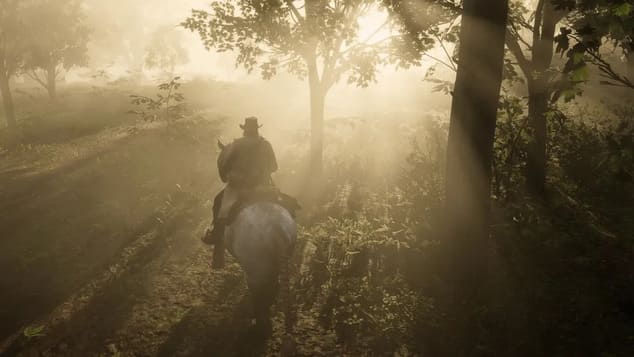
Я использовал RTX HDR в основном в потрясающей Red Dead Redemption 2 от Rockstar – игре, которая пусть и является классикой жанра открытых миров, никогда не предлагала достойного HDR. Однако с RTX HDR, который творит чудеса, удивительное приключение Артура Моргана на Диком Западе выглядит особенно ярко на Samsung Odyssey OLED G9.
Так что если у вас есть один из лучших игровых мониторов и вы хотите подтянуть качество HDR, я настоятельно рекомендую изучить это фантастическое приложение, разработанное чрезвычайно талантливым «emoose», который щедро загрузил его на Nexus Mod для ПК-геймеров со всего мира.
И всё это за приятной ценой – бесплатно.