Подготовьте MacBook к учёбе с помощью этих коротких советов.
Август подходит к концу, и студенты по всей России готовятся к возвращению в аудитории. Если вы планируете взять с собой MacBook, то перед началом семестра стоит уделить около тридцати минут тому, чтобы убедиться, что ваше устройство находится в идеальном состоянии.
Я говорю из опыта — я не только профессионально оцениваю и рецензирую MacBook’и в редакции, но и до начала своей карьеры в технической журналистике каждый день носил ноутбук в университет, пока получал степень журналиста.
В те времена ноутбуки были громоздкими устройствами, а мой бюджет был значительно более ограниченным, поэтому мне приходилось каждый год выжимать из своего стареющего устройства максимум производительности. Из необходимости я обнаружил, что действительно важно, когда ежедневно полагаешься на ноутбук, и как максимально эффективно использовать то, что у тебя есть.
Имея это в виду, позвольте поделиться моими самыми эффективными рекомендациями по подготовке вашего MacBook Air или Pro к предстоящему учебному году!
Оптимизируйте память, чтобы освободить ценное место
Если ваш MacBook только что из магазина, вы можете смело пропустить этот шаг.
Однако, если ваш Mac служит вам верой и правдой не первый год, вероятно, на нём хранятся ненужные файлы и папки, которые можно было бы лучше использовать для учебных задач. Освобождение места не только даёт пространство для учебы, но и может восстановить часть скорости, которую старые или перегруженные MacBook’и теряют со временем.
Начните с удаления документов и папок, которые вам больше не нужны (особенно тех, которые уже заархивированы на внешнем диске или в надёжном облачном сервисе резервного копирования). Я также настоятельно рекомендую вам использовать встроенные функции управления накопителем вашего Mac.
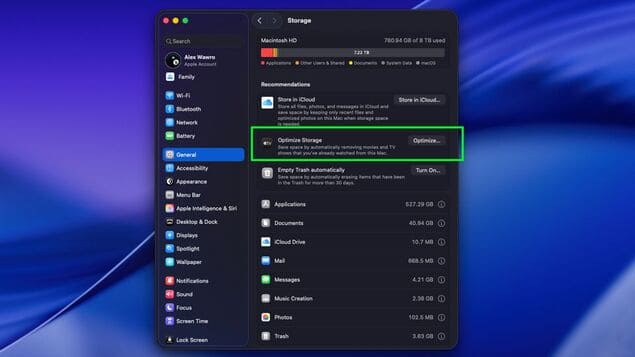
Чтобы получить к ним доступ, щёлкните логотип Apple в левом верхнем углу рабочего стола и перейдите в «Настройки системы» > «Хранение». Здесь вы найдете различные инструменты, которые помогут вам проанализировать и контролировать, что занимает место на диске вашего MacBook.
Для простого решения выберите «Оптимизировать память» — ваш Mac автоматически удалит уже просмотренные сериалы и фильмы, освободив дополнительное место.
Также рекомендуется активировать функцию «Автоматически очищать корзину» и переносить ненужные элементы на внешнее устройство хранения. Хотя функция «Хранить в iCloud» позволяет переносить старые фотографии и видео в облако Apple, она не всегда обеспечивает дополнительное пространство и может потребовать постоянной абонентской платы за разумные размеры облака.
Взбодрите аккумулятор ноутбука
Если ваш MacBook оснащен одним из процессоров Apple серии M, вы можете рассчитывать на отличную автономность аккумулятора, который прослужит вам весь день занятий — я могу подтвердить этот факт, поскольку мы тщательно тестируем каждый ноутбук в HowTablet, и последние модели Apple постоянно входят в число ноутбуков с лучшим временем автономной работы.
Тем не менее, бегая между аудиториями, вы не хотите беспокоиться о том, хватит ли заряда вашего MacBook до конца дня. Поэтому я настоятельно рекомендую уделить несколько минут оптимизации настроек аккумулятора, чтобы обеспечить максимальную производительность вашего устройства в течение напряженного учебного дня.
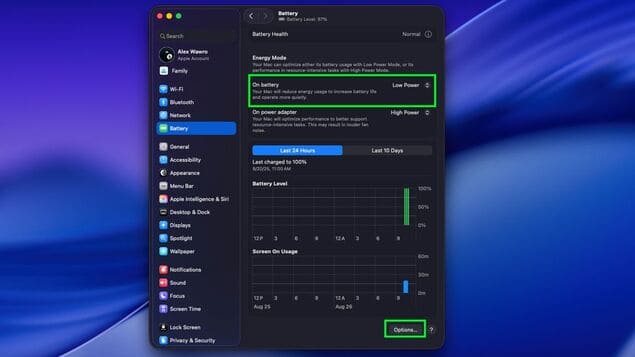
Оптимизация батареи — это простой процесс: просто снова откройте меню Apple, затем выберите раздел «Батарея» в панели навигации слева. Здесь вы можете просмотреть недавнюю историю работы батареи. Я рекомендую установить режим «От батареи» на «Низкое энергопотребление», чтобы максимально продлить время работы между зарядками.
Чтобы еще больше увеличить время автономной работы, прокрутите вниз и нажмите «Параметры…», чтобы открыть дополнительные настройки. В этом меню я рекомендую активировать такие параметры, как «Лёгкое затемнение дисплея при работе от батареи» и «Оптимизировать потоковое видео при работе от батареи». Включение этих функций поможет сохранить заряд аккумулятора в течение всего напряженного дня в университете.
Активируйте функцию «Найти мой Mac»
Если вы будете регулярно возить свой ценный MacBook в университет и назад, очень важно убедиться, что вы сможете быстро найти его в случае потери или кражи.
Самая простая мера предосторожности — убедиться, что функция «Найти мой Mac» включена до начала учебного года. Для этого вернитесь в меню Apple и перейдите в раздел «Конфиденциальность и безопасность».
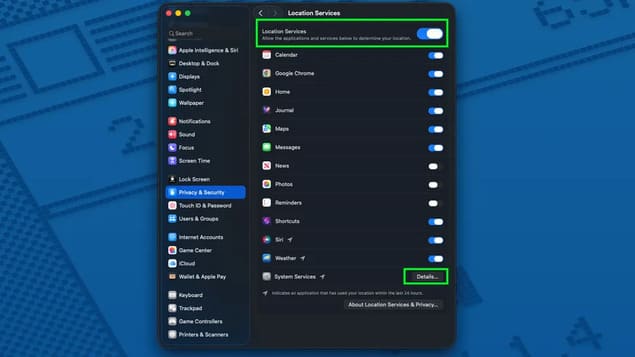
В этом меню убедитесь, что включены службы определения местоположения и функция «Найти мой Mac». Если вы не видите опцию «Найти мой Mac», нажмите кнопку «Подробнее…» внизу и убедитесь, что функция активирована.
С этой защитой, если ваш MacBook когда-нибудь потеряется или будет украден, вы сможете использовать приложение «Найти мой» на другом устройстве Apple — или просто посетить портал Apple из браузера, где есть раздел «Найти мой…» — чтобы определить последнее местонахождение вашего ноутбука.
Убедитесь, что ваши данные резервируются
Помните мой предыдущий совет о резервном копировании файлов перед их удалением с Mac, чтобы освободить место для учёбы? Очень важно иметь надёжную систему резервного копирования.
Независимо от того, предпочитаете ли вы внешние диски или облачные решения, важно регулярно создавать резервные копии, чтобы в случае потери или повреждения MacBook ваши важные курсовые работы и документы остались в безопасности. В конце концов, «мой Mac сломался» вряд ли убедит ваших преподавателей в случае отсутствия курсовой.
Самый простой способ начать защиту ваших данных — использовать Time Machine, надёжную встроенную утилиту Apple для резервного копирования. Просто откройте строку поиска, введите «Time Machine» и выберите её в результатах поиска.
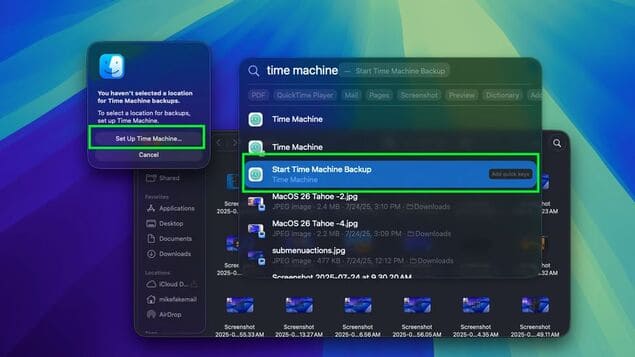
Нажмите «Настроить Time Machine…» и следуйте пошаговым инструкциям, чтобы настроить частоту резервного копирования и прочие, связанные с ним параметры.
Для получения более подробных рекомендаций по созданию надёжных резервных копий с помощью таких сервисов, как Backblaze, ознакомьтесь с соответствующим руководством по лучшим облачным решениям для резервного копирования, доступным на сегодняшний день. В качестве альтернативы вы можете использовать iDrive, который предлагает до 10 Гб бесплатного хранилища для резервных копий.
Рассмотрите возможность инвестирования в ключевые аксессуары
Наконец, если ваш бюджет позволяет, я настоятельно рекомендую улучшить ваш опыт использования MacBook с помощью нескольких тщательно подобранных аксессуаров. И пока встроенная клавиатура и тачпад вполне достаточны для мобильного использования, продолжительная печать на встроенной клавиатуре может вызвать напряжение в руках и запястьях.
Подключение мыши или трекбола может обеспечить более эргономичное положение рук, а внешняя клавиатура, разработанная для вашего удобства, поможет вам избежать усталости и травм от повторяющихся нагрузок, когда вы работаете дома. Инвестиции в эти периферийные устройства не только повышают комфорт, но и поддерживают вашу продуктивность в течение всего учебного года.
Качественная внешняя клавиатура, мышь и подставка для ноутбука могут без труда превратить ваш MacBook в настоящий центр продуктивности.
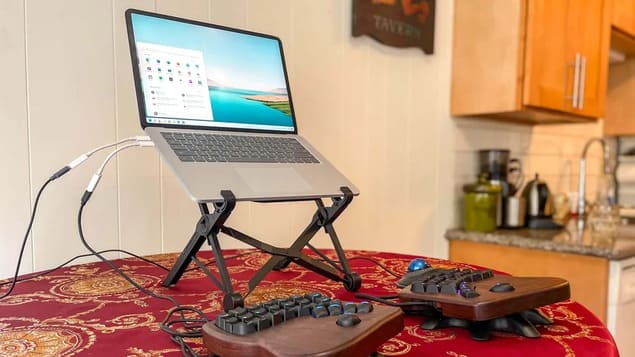
Я настоятельно рекомендую вам инвестировать в одну из лучших подставок для ноутбуков, доступных на рынке. Эти компактные — и зачастую удивительно доступные — аксессуары имеют огромное значение, когда вы много работаете на ноутбуке.
Сочетая прочную подставку с надёжной мышью и клавиатурой, вы по сути воссоздаете эргономичный комфорт настольной рабочей станции. И если MacBook остаётся вашим основным инструментом на протяжении всего учебного процесса, поверьте, вам захочется свести к минимуму дискомфорт и напряжение, поэтому приобретение прочной подставки — мудрое решение.
Если вы хотите действительно улучшить свою рабочую среду, подумайте о добавлении высококачественного внешнего монитора, который можно подключить к MacBook, когда вы используете ноутбук дома и вам нужен экран большего размера. Конечно, это более существенная инвестиция, особенно если вы живете в кампусе и место ограничено. Имейте в виду, что многие розничные продавцы предлагают привлекательные скидки на технику для студентов. Обязательно уточните в магазине, есть ли специальные предложения для учащихся, и помните, что Apple сама предлагает цены для студентов, поэтому всегда пользуйтесь своим академическим статусом при обновлении оборудования!
По материалам: Tom’s Guide