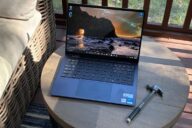
Возвращение физических клавиш F-ряда!
Dell XPS 14 вернулся вовремя — после нескольких лет экспериментов, где форма явно перевешивала функциональность. Новый XPS 14 (модель DA14260) стал легче, компактнее и удобнее, чем любой из своих предшественников за последние годы. Он стартует с отметки 160 000 рублей, что, прямо скажем, немало — особенно на фоне прошлых поколений.
Плюсы и минусы
- Изящный и лёгкий корпус
- Отличная автономность у версии с дисплеем 1200p
- Тандемный OLED-экран — просто загляденье
- Функциональный ряд клавиш и чёткие границы тачпада
- Неожиданно мощные и чистые динамики
- Имя XPS снова на месте!
- Клавиатура без промежутков между клавишами
- Цена начинается со 160 000 рублей
Рекомендуем также
- Лучшие ноутбуки 2026 года: модели для работы и отдыха
- Лучшие игровые мониторы 2026 года: бюджетные, изогнутые и прочие
- Лучшие игровые ноутбуки 2026 года: полные тесты и оценки
Цена Dell XPS 14 (2026) и доступность
На момент публикации самая доступная версия за эту цену оснащена процессором Core Ultra 5 325, в остальном повторяя спецификации нашего бюджетного тестового образца. Похоже, мировой дефицит оперативной памяти отразился и на этих ноутбуках: они оказались дороже сопоставимых моделей прошлых поколений.
Мы протестировали две конфигурации. Топовая модель оснащена процессором Intel Core Ultra X7 358H, интегрированной графикой Intel Arc B390, 32 ГБ оперативной памяти, PCIe-накопителем на 1 ТБ и тандемным OLED-дисплеем с разрешением 2880 x 1800. Эта версия продаётся за 220 000 рублей после пересчёта. Увеличение объёма оперативной памяти с 32 до 64 ГБ в конфигураторе Dell обойдётся в дополнительные 40 000 рублей.
Вторая конфигурация – более доступный вариант, оснащённый процессором Intel Core Ultra 7 355, стандартной графикой Intel, 16 ГБ оперативной памяти, SSD на 512 ГБ и дисплеем с разрешением 1920 x 1200p. Эта версия вышла 19 февраля за 170 000 рублей. В базовой модификации доступно лишь 16 ГБ оперативной памяти, причём при попытке расширить объём до 32 ГБ конфигуратор автоматически меняет и ряд других компонентов.
Официально компания Dell ушла из России, также осложнив параллельный импорт в нашу страну. Это значит, что воспользоваться официальным конфигуратором на сайте Dell отечественному пользователю нет никакой возможности, полагаться придётся на серый импорт, который, в свою очередь, добавляет наценку до 50% к рекомендованной розничной цене ноутбуков. Гарантийные обязательства берёт на себя продавец, поэтому следует внимательно ознакомиться с правилами торговой площадки, на которой приобретается ноутбук.
Характеристики Dell XPS 14 (2026)
| Характеристика | Dell XPS 14 (2026) |
|---|---|
| Экран | 14-дюймовый ЖК (1920 х 1200, 1-120 Гц) 14-дюймовый сенсорный Tandem OLED (2880 х 1800) |
| Процессор | Intel Core Ultra 5 325, Core Ultra 7 355, Core Ultra X7 358H / 388H |
| NPU | Встроенный |
| Графика | Интегрированная Intel Graphics / Intel Arc B390 |
| ОЗУ | 16 ГБ, 32 ГБ или 64 ГБ |
| Накопитель | 512 ГБ / 1 ТБ |
| Порты (справа) | 1 x Thunderbolt 4 (USB Type-C), звуковой (комбо) 3,5 мм |
| Порты (слева) | 2 x Thunderbolt 4 (USB Type-C) |
| Связь | Wi-Fi и Bluetooth |
| Камера | 8 Мп (ИК + Windows Hello) |
| Размеры | 309,6 x 209,8 x 14,7 мм |
| Вес | От 1,36 кг |
| ОС | Windows 11 |
Дизайн Dell XPS 14 (2026)

Поразительно, как несколько небольших изменений могут преобразить восприятие устройства. Dell XPS 14 – изящный ноутбук, который, как и Dell XPS 13 Plus и Dell 14 Premium до него, явно вдохновлён MacBook Air.
Однако спустя несколько лет Dell наконец прислушалась к главным претензиям к прежним корпусам и устранила большинство из них. Самое главное: через год после отказа от бренда XPS компания вернула его, разместив логотип прямо на крышке. На минималистичной алюминиевой крышке нет эмблемы Dell – только XPS. Смелое решение, которое вызывает уважение (хотя классический логотип Dell по-прежнему можно найти на нижней крышке – для тех, кому это важно).
Наш экземпляр был выполнен в графитово-сером цвете. На момент написания обзора более светлый вариант «платина» недоступен, хотя в Dell подтвердили, что скоро появится расцветка «шиммер» – что-то среднее между серебристым и шампанским. В раскрытом виде XPS 14 выглядит чуть менее аскетично, чем предшественники. Дисплей по-прежнему обрамлён фирменными тонкими рамками InfinityEdge, но они уже не вызывают вау-эффекта, как несколько лет назад: многие конкуренты давно подтянулись.
Что действительно радует – Dell вернула физический ряд функциональных клавиш и добавила тонкие тактильные разделители по краям тачпада. Возможно, ноутбук стал выглядеть чуть менее футуристично, зато пользоваться им стало заметно удобнее. Разделители тачпада – это едва заметные полоски, обозначающие границы сенсорной поверхности. Эти ненавязчивые ориентиры придают уверенности в работе, хотя раньше у меня и не было серьёзных проблем с тачпадом.
По периметру подладонной панели проходит заметный выступ. Он не режет руки, но ощутим, если носить ноутбук в открытом виде за подладонную часть – да, некоторые так делают. Вместе с тем этот элемент конструкции, похоже, играет важную роль в креплении клавиатуры: вся панель снимается для обслуживания и апгрейда.
При весе всего 1,36 кг и габаритах 309,6 x 209,8 x 14,7 мм XPS 14 отличается завидной компактностью. Для сравнения, MacBook Pro с процессором M5 весит 1,54 кг и имеет габариты 312,7 x 221,2 x 15,5 мм. Ещё один ноутбук на Core Ultra серии 3 из нашего тестирования – Asus Zenbook Duo: его габариты составляют 310,1 x 208,5 x 23,4 мм, а вес с подключённой клавиатурой – 1,65 кг (это ноутбук с двумя экранами!).
Порты

Набор портов у ноутбука минималистичный, но достаточный. Слева расположены два порта Thunderbolt 4 (USB Type-C), справа – третий порт Thunderbolt и аудиоразъём 3,5 мм. Dell заявляет, что каждый порт USB Type-C может использоваться как разъём для замка Kensington. Проверить это не удалось: ни у меня, ни в ИТ-отделе нашей редакции не нашлось подходящего замка.
Время автономной работы
ЖК-версия XPS 14 показала выдающуюся автономность. Это самый «живучий» ноутбук на x86-процессоре, который мы тестировали, и лучший результат с 2024 года. Эта конфигурация продержалась 20 часов 41 минуту в нашем стандартном тесте батареи, включающем веб-сёрфинг, потоковое видео и рендеринг OpenGL при яркости экрана 150 нит.
С тандемным OLED-дисплеем и повышенным разрешением 2880 x 1800 автономность будет ниже. Такая версия проработала 12 часов 23 минуты. MacBook Pro с процессором M5 в этом тесте обошёл его с результатом 18 часов 14 минут.
Важное уточнение: мы начинали тест батареи со 100% заряда, как обычно. Однако Dell поставляет XPS 14 с «адаптивным» режимом зарядки по умолчанию: если ноутбук подключён к сети более 12 часов подряд, зарядка может остановиться на отметке 80%.
Чтобы изменить это поведение, нужно зайти в BIOS. В целом такая практика полезна для долговечности аккумулятора, и многие производители используют аналогичный подход. Однако Dell стоило бы сделать эту функцию опциональной и добавить возможность управлять ею из Windows без перехода в BIOS.
Сбережение ресурса аккумулятора – это хорошо, но большинство пользователей ожидают, что ноутбук при подключении к розетке зарядится до 100%.
Экран
Мы протестировали Dell XPS 14 с двумя вариантами дисплея. Первый – тандемный OLED-сенсорный экран с разрешением 2880 x 1800. Второй – более простая ЖК-панель без сенсора с разрешением 1920 x 1200, поддерживающая снижение частоты обновления до 1 Гц.
Неудивительно, что OLED-дисплей впечатляет гораздо больше. Он передаёт более насыщенные цвета и глубокий чёрный. Панели 1200p вполне хватает для таблиц и документов, но стоило мне запустить видео – возвращаться к OLED уже не хотелось. В трейлере «Одиссеи» небо за кораблями на ЖК-экране не переливалось теми же насыщенными красно-оранжевыми оттенками, а вода на переднем плане выглядела гораздо бледнее. При сравнении двух экранов рядом ЖК-версия просто проигрывала, и дело тут не только в разрешении.
ЖК-модель показала более высокую пиковую яркость (466 нит против 365 нит у OLED), но картинка при этом казалась выцветшей. Mini-LED дисплей MacBook Pro оказался самым ярким в группе – 558 нит, а OLED-панель Zenbook Duo показала 456 нит.
Тандемная OLED-панель Dell продемонстрировала лучший в группе охват цветового пространства: 89,7% DCI-P3 по объёму и 126,6% sRGB. ЖК-экран 1200p оказался в аутсайдерах: 71,4% DCI-P3 и 100,8% sRGB. Этого достаточно для работы с почтой и документами, но для просмотра видео или обработки фото маловато.
Частота обновления 1 Гц у экрана 1200p может заметно продлить время работы от батареи: при отображении статичного текста или изображений экран практически не обновляется, экономя заряд.
Клавиатура и тачпад

Наконец-то! Dell вернула физический ряд функциональных клавиш! Сенсорные функциональные клавиши предыдущих моделей, может, и смотрелись эффектно, но пользоваться ими было сущим мучением. Теперь можно спокойно регулировать громкость, менять яркость и пользоваться клавишами Home и End, не глядя на клавиатуру – и быть уверенным, что нажатие сработает с первого раза.
При этом Dell сохранила монолитную конструкцию клавиатуры: клавиши расположены вплотную друг к другу, без разделяющих рамок. Мне такой формат не по душе – небольшое расстояние между кнопками помогает пальцам лучше ориентироваться при слепой печати. К тому же из-за этого блок клавиш со стрелками получился излишне сжатым
Отсутствие зазоров уже сказывалось на моей скорости печати раньше, и с этой клавиатурой история повторилась. Я неплохо печатаю вслепую, но XPS 14 заметно сбил мой темп. В тесте на monkeytype.com мой максимум составил 105 слов в минуту (иногда скорость падала до 90 с небольшим), а точность снизилась до 95% при моих обычных 98%. Я буквально чувствовал, что попадаю не по тем клавишам. Dell заявляет ход клавиш всего 0,8 мм, и обратной связи действительно не хватает. Нажатие приятное, пружинистое, но информативности ему недостаёт.
А вот тактильный тачпад стал заметно лучше, чем в прошлых поколениях. Он отзывчивый, а новые боковые разделители избавляют от необходимости угадывать, остаёшься ли ты в рабочей зоне или уже вышел из неё. Эти тонкие приподнятые полоски на стеклянной панели почти не заметны и не портят общий вид.
Мне пришлось зайти в настройки тачпада Windows 11 и настроить силу нажатия под себя, но это дело пары кликов.
Звук
Обновлённый XPS 14 получил звуковую систему на четыре динамика общей мощностью 10 Вт: два основных динамика по 3 Вт и два твитера по 2 Вт. Dell называет её «скрытой», потому что решёток динамиков не видно. Твитеры направлены вверх, основные динамики – вниз. Динамики приятно удивили громкостью и чистотой звука. Они без труда заполнили звуком комнату при прослушивании трека Noah Kahan «The Great Divide»: вокал звучал чисто, гитарные переборы – отчётливо, а ударные на заднем плане – хлёстко. Баса, ожидаемо для корпуса такого размера, практически нет.
Производительность Dell XPS 14 (2026)

Мы протестировали XPS 14 в двух конфигурациях, и разница в результатах оказалась существенной. Флагманская версия с процессором Intel Core Ultra X7 358H уверенно обошла Intel Core Ultra 7 355. Несмотря на одинаковую цифру «7» в названии, у X7 вдвое больше ядер. Также мы сравнили результаты с Asus Zenbook Duo на Core Ultra X9 388H и MacBook Pro на Apple M5.
В тестировании Geekbench 6 модель XPS 14 с процессором Ultra X7 388H показала 2867 баллов в однопоточном режиме и 16 927 баллов в многопоточном. Это заметно выше, чем у XPS 14 с Ultra 7 355 – 2685 и 7964 балла (что объясняется меньшим числом ядер). Zenbook Duo с Ultra X9 388H обошёл обе версии XPS 14, но лидером стал MacBook Pro с M5 (4288 / 17 926).
Единственный тест, в котором бюджетная версия Dell обошла более дорогую, – скорость передачи файлов. Здесь важно сделать поправку на разные модели накопителей: в XPS 14 с Ultra X7 388H установлен SSD Samsung объёмом 1 ТБ, а в модели с Ultra 7 355 – Sandisk на 512 ГБ. Накопитель на 1 ТБ скопировал 25 ГБ файлов со скоростью 1419,76 МБ/с, а 512-гигабайтный SSD справился с той же задачей быстрее – 1730,36 МБ/с.
В перекодировании видео через Handbrake чип Ultra X7 снова вырвался вперёд: конвертация из 4K в 1080p заняла 4 минуты 30 секунд, тогда как Ultra 7 потребовалось 6 минут 45 секунд.
В стресс-тесте Cinebench 2026 16-ядерная модель Ultra X7 388H закономерно показала куда более высокие результаты, чем 8-ядерная Ultra 7. Впрочем, складывалось впечатление, что системе охлаждения XPS 14 потребовалось некоторое время, чтобы раскрутиться и дать старшему чипу работать на полную мощность.
P-ядра Ultra X7 388H работали на средней частоте 2,12 ГГц, E-ядра – на 2,23 ГГц, энергоэффективные E-ядра – на 1,93 ГГц. У Ultra 7 355 частоты составили 2,77 ГГц для P-ядер и 2,81 ГГц для энергоэффективных E-ядер.
Тестирование двух процессоров в составе XPS 14 дало нам возможность впервые напрямую сравнить Intel Core Ultra Series 3 с 12 графическими ядрами Xe (Intel Arc B390) и версию с 4 графическими ядрами Xe (Intel Graphics). Победителя, думаю, угадать несложно.
В тесте 3DMark Steel Nomad модель X7 388H набрала 1446 баллов, тогда как Ultra 7 355 – лишь 532 балла. Для ориентира: процессор X9 в Zenbook Duo показал 1483 балла.
Кого-то наверняка расстроит, что Dell больше не предлагает версии с дискретной графикой Nvidia. Лично я считаю правильным, что Dell сохраняет корпус XPS тонким, тем более что интегрированная Arc B390 показала себя весьма достойно.
Камера Dell XPS 14 (2026)
В обновлённом XPS 14 установлена новая 8-мегапиксельная веб-камера, которая стала заметно меньше предыдущей. Она по-прежнему размещена над дисплеем и обеспечивает достойное качество картинки. В ходе тестирования камера показала стабильно чёткое изображение с точными цветами.
Камера уверенно справилась с солнечным светом, падающим в окна частного дома, корректно отобразив сложный оттенок моей фиолетовой майки. Камера позволяет детально рассмотреть мою 3-дневную щетину и строчку на детском одеяле дальней от камеры кровати.
Также ноутбук оснащён инфракрасным модулем для аутентификации через Windows Hello по лицу.
ПО и пользовательский опыт
Из предустановленного ПО на тестовом ноутбуке XPS 14 в основном присутствовали фирменные утилиты Dell. Главная из них – Dell Optimizer: она открывает доступ к информации о системе, управлению температурой и настройкам зарядки.
Dell Trusted Device выставляет оценку безопасности на основе проверки прошивки и индикаторов уязвимостей. Dell Command ищет обновления BIOS, драйверов и прошивок, а Dell SupportAssist дублирует эту функцию, добавляя к ней аппаратную диагностику и доступ к техподдержке.
Dell XPS 14 (DA14260) поставляется с годовой гарантией Dell Care Plus. Расширение до Dell Care Premium обойдётся приблизительно в 9 000 рублей и включает круглосуточную поддержку с проактивным мониторингом системы. Официально эти сервисы в России недоступны, так как приобретаются через глобальный сайт Dell. Поэтому отечественному пользователю придётся полагаться на стандартную годовую гарантию, которую предоставляет конкретная торговая сеть или магазин, где приобретается ноутбук.

Хорошая новость: несмотря на тонкий корпус, Dell XPS 14 можно вскрыть для ремонта и апгрейда отдельных компонентов. Плохая новость: процесс не самый простой, и новая конструкция Dell, вероятно, отчасти стала причиной короткого хода клавиш клавиатуры. Подход отчасти напоминает разборку Framework Laptop 13, но здесь всё заметно сложнее. На нижней крышке XPS находятся четыре одинаковых винта Torx T5H – выкручиваются без особых проблем.
Далее нужно перевернуть открытый ноутбук на бок и с помощью лопатки надавить через два отверстия у петли, чтобы отщёлкнуть клавиатурную панель. Моя лопатка оказалась чуть толще, чем нужно. В официальном руководстве по обслуживанию Dell рекомендуется использовать скрепку или инструмент для извлечения SIM-карты.
После этого плоской лопаткой нужно отщёлкнуть по три фиксатора с каждой стороны клавиатурной панели. Затем можно аккуратно приподнять подладонную панель, но далеко не отводить: она соединена шлейфами и с батареей, и с материнской платой. Схема похожа на Framework, но у того разборка куда проще. Аккуратно отсоединив шлейфы (настоятельно рекомендую сверяться с руководством), можно снять радиатор SSD и заменить накопитель. В протестированной нами OLED-версии стоял SSD формата M.2 2230 с переходным кронштейном, но в корпусе достаточно места и для накопителя формата 2280.
Батарея тоже съёмная, но удерживается семью дополнительными винтами. А вот модуль Wi-Fi и оперативная память распаяны на плате и замене не подлежат. Отдельно стоит отметить, что разъёмы USB Type-C закреплены на винтах: при поломке их можно заменить по отдельности – удачное инженерное решение.
Стоит ли покупать Dell XPS 14 (2026)?
Dell XPS 14 – минималистичный, лёгкий и производительный ноутбук, в котором Dell исправила большинство ошибок последних лет. Самое главное – вернула на место имя XPS. Возвращение физического ряда функциональных клавиш и тактильных разделителей тачпада сделало ноутбук куда более практичным. В конечном счёте именно детали – хорошая веб-камера, достойный звук – формируют приятное впечатление от устройства.
Для тех, кому важна максимальная автономность, версия с экраном 1200p станет отличным выбором: в нашем тесте она преодолела отметку в 20 часов. Технология переменной частоты обновления (VRR) с минимальным порогом 1 Гц – примечательное решение. В будущем она наверняка станет стандартом, но уже сейчас ощутимо помогает экономить заряд.
Dell ещё есть над чем работать. Клавиатура без зазоров по-прежнему спорная: ход клавиш слишком мал, и к нему нужно привыкать. К тому же стартовая цена от 160 000 рублей – отчасти из-за дефицита оперативной памяти – кусается.
Тем не менее Dell сделала множество правильных шагов, и XPS вновь стал тем ноутбуком на Windows, который можно смело рекомендовать пользователям, ищущим компактное и лёгкое устройство. Конкуренция со стороны Apple MacBook и других премиальных Windows-ноутбуков остаётся жёсткой, но XPS явно движется в верном направлении.
Dell XPS 14 (2026) - это долгожданная работа над ошибками: компания вернула физические функциональные клавиши, тактильные разделители тачпада и имя XPS на крышку, сделав ноутбук наконец-то удобным в повседневной работе. Версия с экраном 1200p поражает автономностью, а тандемный OLED выглядит одним из лучших в классе. Однако монолитная клавиатура с коротким ходом по-прежнему требует привыкания, а ценник от 160 000 рублей заставляет серьёзно взвесить все «за» и «против» перед покупкой.