Запуск новой видеокарты с помощью этих простых шагов.
Установка драйверов Nvidia оставалась довольно простым процессом на протяжении последних лет. В отличие от своего конкурента AMD, Nvidia не имеет репутации сложной установки драйверов на видеокарты, по крайней мере, в той же степени. Когда вы устанавливаете драйверы на видеокарты Nvidia, вы хотите, чтобы они работали без проблем, поэтому, несмотря на простоту процесса, мы приводим точные и последовательные инструкции для успешной установки.
| ПОДГОТОВКА К УСТАНОВКЕ ДРАЙВЕРОВ NVIDIA
Эти простые и последовательные шаги смогут гарантировать, что ваш компьютер готов к установке драйвера NVIDIA.

ПРОВЕРЬТЕ МОНТАЖ ВИДЕОКАРТЫ
На этапе подготовки к установке драйверов видеокарты Nvidia, вам следует убедиться, что всё готово к работе. Даже если вы считаете, что всё сделали правильно, проверьте этот список, чтобы быть уверенным:
- Надежно ли установлена ваша видеокарта Nvidia в корпусе?
- Ваша видеокарта полностью вошла в разъем PCI-E?
- Правильно ли вы подключили кабели питания к видеокарте Nvidia?
Прежде чем вы начнете установку драйверов на видеокарту Nvidia, следует убедиться, что ваш компьютер «видит» вашу видеокарту. Обеспечение правильного монтажа – первый шаг к успеху.

УБЕДИТЕСЬ В ПРАВИЛЬНОМ ПОДКЛЮЧЕНИИ МОНИТОРА
Это может показаться очевидным, но пока вы наслаждаетесь новенькой видеокартой, вы легко можете забыть о подключении монитора к видеокарте – поверьте нам, мы это проходили. Большинство материнских плат оснащено портом HDMI, который позволяет использовать видеовыход вашего ЦП, если тот поддерживает эту функцию. Однако порт материнской платы не выводит видео с вашей видеокарты. Итак, если вы не уверены, что ваш монитор подключен к одному из портов на видеокарте, вы не сможете получить изображение с неё.
УДАЛИТЕ ДРАЙВЕРЫ СТАРЫХ ВИДЕОКАРТ
Этот шаг сегодня не так важен, как раньше, но всё ещё полезен. Вы можете использовать инструмент удаления драйверов от Guru3D, чтобы полностью удалить все драйверы видеокарт, которые были установлены ранее на вашем компьютере. Этот процесс гарантирует, что ни один из старых файлов не будет конфликтовать с новыми драйверами после их установки.
| КАК УСТАНОВИТЬ ДРАЙВЕРЫ NVIDIA?
После того, как вы прошлись по списку выше, вы готовы к установке драйверов на видеокарту Nvidia. Это довольно простой процесс, если вы будете осторожны в отношении выбора.
Для начала перейдите на страницу загрузки драйверов Nvidia. Здесь вы увидите ряд выпадающих меню, которые позволят вам указать, какой продукт установлен у вас. Мы рассмотрим каждый из разделов ниже:
- Тип продукта: Скорее всего, если вы покупали видеокарту для игр или общего назначения, это будет GeForce.
- Серия продуктов: Если вы купили одну из последних видеокарт, вероятно, это «GeForce 10 Series», «GeForce 16 Series» или «GeForce RTX 20 Seires». Если вы используете ноутбук, убедитесь, что выбрали вариант, где после серии указано «Notebook».
- Семейство продуктов: В этом разделе вы выбираете модель вашей видеокарты.
- Операционная система: Здесь следует указать ОС, которую использует ваш компьютер.
- Тип драйвера Windows: Мы рекомендуем указать в этом разделе «Стандарт». После того, как вы установите программное обеспечение GeForce Experience вместе с драйвером, оно автоматически начнет обновление.
- Тип загрузки: Вам потребуется драйвер Game Ready (GRD).
- Язык: Русский.
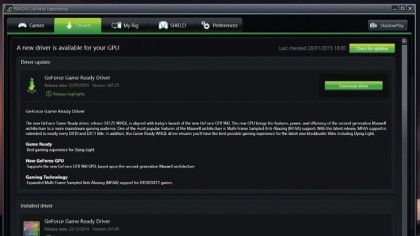
После того, как вы сделали выбор в каждом разделе выпадающего меню, нажмите на «Поиск», сайт направит вас на соответствующую страницу. Здесь вы должны нажать «Загрузить сейчас», затем установить программное обеспечение. Драйверы установятся автоматически по средствам GeForce Experience, куда вы будете загружать обновленные драйверы в будущем. Кроме того, вы можете просто загрузить Nvidia GeForce Experience, с помощью которого будут установлены подходящие драйвера без каких-либо операций с выпадающими меню.