Перезагрузка и аппаратный сброс ноутбуков Dell, чтобы устранить незначительные проблемы.
Если ваш ноутбук Dell столкнулся с проблемами, вам будет полезно знать, как перезагрузить ноутбук Dell, как наиболее надежный способ вернуть вас к нормальной работе. Обычный вопрос каждого IT-шника: «Вы пробовали выключить и снова включить?» распространён не без причины. В большинстве случаев перезагрузки достаточно, чтобы ваш ноутбук продолжить работать, как новый.
Вы можете перезагрузить ноутбук Dell, как и другие ноутбуки на Windows, разнообразными способами или попробовать полный сброс. Большинство ноутбуков Dell, хотя и не все современные модели, оборудованы съемным аккумулятором, который помогает в процессе аппаратного сброса. Независимо от того, оборудован ли ваш ноутбук Dell съемным аккумулятором или нет, вот как его перезагрузить или сбросить к заводским настройкам.
Как перезагрузить ноутбук Dell?
Перезагрузка ноутбука Dell похожа на перезагрузку любого другого ноутбука с Windows, существует несколько способов выполнить процесс перезагрузки.
1. Откройте меню «Пуск», нажав на клавишу Windows на клавиатуре или нажав на кнопку «Пуск» в нижней части экрана рядом со строкой поиска.
2. Нажмите кнопку питания в нижней левой части меню «Пуск»;
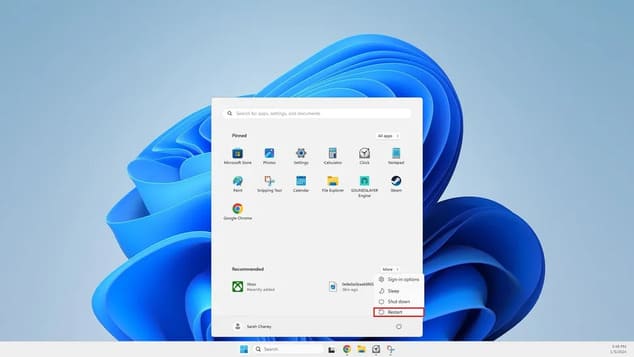
(Изображение предоставлено: Future)
3. В появившемся меню выберите «Перезагрузить». Процесс перезагрузки начнётся немедленно.
Альтернативно, если ваш ноутбук завис, и вы не можете оперировать операционной системой, вы можете попробовать перезагрузить ноутбук с помощью клавиатуры. Или, возможно, пришло время принудительно выполнить полный сброс ноутбука Dell.
Как выполнить полный сброс ноутбука Dell?
При аппаратном сбросе вашего ноутбука необходимо избавиться от остаточного питания, которое позволяет хранить некоторые данные ноутбука, а вместе с ними и ошибки. Выполнение аппаратного сброса на ноутбуке Dell следует выполнять в крайнем случае, это не обычный способ перезагрузки ноутбука.
1. Выключите ноутбук Dell;
2. Если ваш ноутбук на этом этапе заряжается, отсоедините зарядный кабель. Большинство современных ноутбуков Dell оборудованы несъемными аккумуляторами, но, если у вашего ноутбука извлекаемый аккумулятор, самое время удалить его.
3. Убедитесь, что к вашему ноутбуку не подключены другие USB-устройства или мультимедийные карты, например, внешняя мышь или SD-карта;
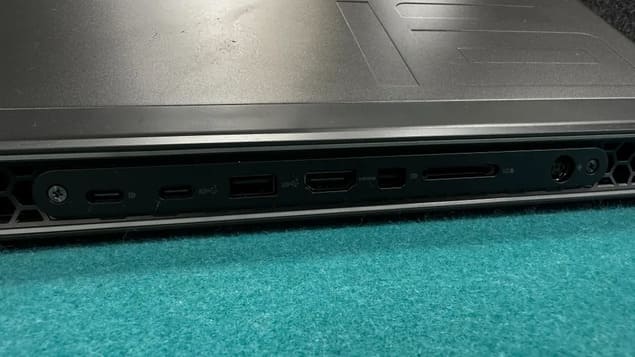
(Изображение предоставлено: Future)
4. Нажмите и удерживайте кнопку питания на ноутбуке Dell около 15-20 секунд, чтобы слить весь остаточный заряд;
5. Снова подключите ноутбук к зарядному кабелю и убедитесь, что кабель подключен к розетке;
6. Включите ноутбук Dell;
Если ваш ноутбук Dell устарел, перезагрузка или полный сброс ноутбука могут не решить ваших проблем. Ознакомьтесь с лучшими ноутбуками Dell, которые мы рассмотрели, если вы готовы обновиться и хотите оставаться с брендом.