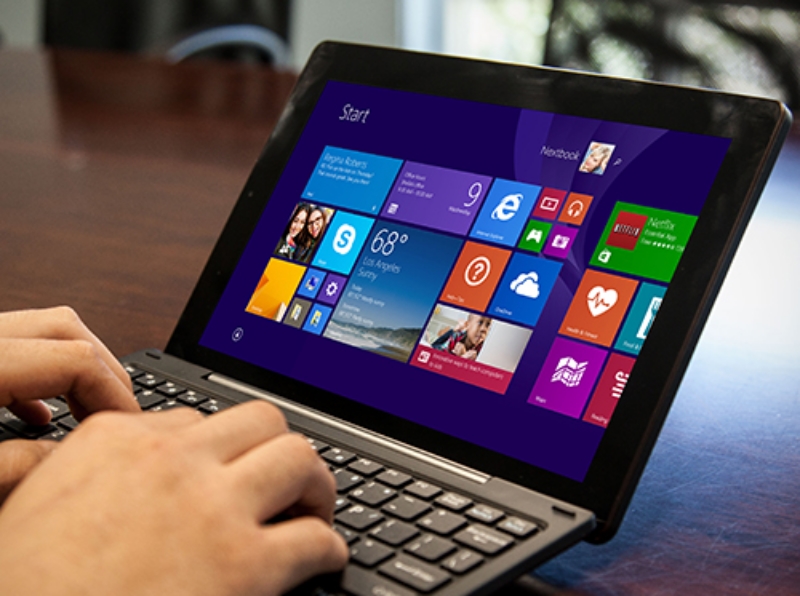
Даже сегодня, операционная система Windows 8, которую Microsoft продает производителям аппаратных частей, ноутбуков, настольных ПК и планшетов, твердо стоит на ногах. Windows 7 стала качественным результатом кропотливой работы Microsoft, которая обрела множество поклонников. Старт Windows 8.1 состоялся не так хорошо, в результате чего, некоторые люди, узнавая, что планшет приходит с Windows 8.1, могут отказаться от покупки устройства только по этой причине. И это большая ошибка. Windows 8 является лучшей и наиболее продвинутой версией Windows, существующей сегодня, а обновление 8.1 сделало систему ещё лучше. Даже процесс установки Windows стал проще с 8.1, нежели на предыдущих версиях ОС. Если вы собираетесь установить Windows 8.1 на планшет, ноутбук или ПК, наше руководство для вас.
Если вы приобрели планшет, ноутбук или компьютер с Windows 8.1, вам может потребоваться установить ОС. Вот как настроить ваше устройство с Windows 8 и всё, что вам нужно знать об этом процессе.
Установка Windows 8.1 достаточно проста. Microsoft упрощает большинство вещей для своих пользователей. Существует некоторое количество настроек, выступающих незадолго до установки. Прежде всего, используйте старый компьютер или планшетный ПК для поиска имени пользователя и пароля вашей учетной записи Microsoft, если он у вас есть. Практически все продукты корпорации Microsoft используют единую учетную запись. Если у вас её нет, это нормально, ничего страшного, вы можете создать учетную запись Microsoft на этапе установки.
Далее, если вы меняете предыдущее устройство на Windows, вы должны решить, хотите ли вы перенести программы и настройки на новый ноутбук или планшет с Windows 8.1. Если у вас нет устройств на Windows 8.1, всё в порядке. Вы также должны иметь под рукой наименование сети и пароль для беспроводного доступа к сети Интернет, если он у вас есть. Как правило, эту информацию можно найти на роутере / модеме.
Планшет Lenovo на Windows 8.1:
—
Давайте начнем…
Во-первых, подключите устройство с Windows 8.1 к сети. Вы должны быть уверены, что у планшета или ноутбука достаточно энергии, чтобы тот не выключился в процессе установки. Включите питание устройства на Windows. Убедитесь, что данные от Wi-Fi и учетной записи Microsoft под рукой, чтобы вы могли использовать их по необходимости.
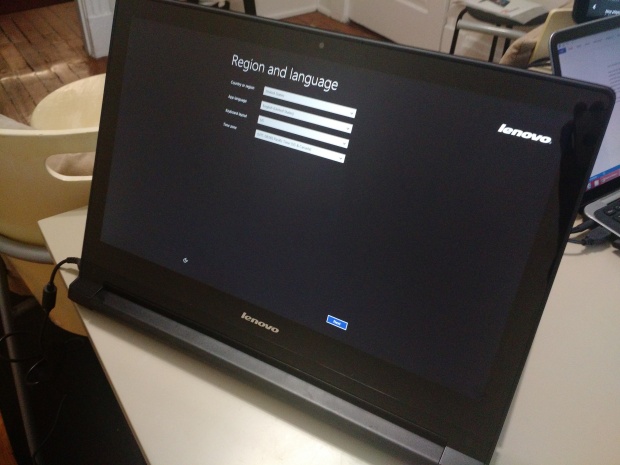
Первое, что вы увидите, это выбор региона и языка установки. Важно, чтобы вы установили эти параметры правильно. Выбирайте страну, предпочитаемый язык и часовой пояс, прежде чем установить Windows 8.1 на планшет, ноутбук или ПК. Затем нажмите кнопку «Далее».
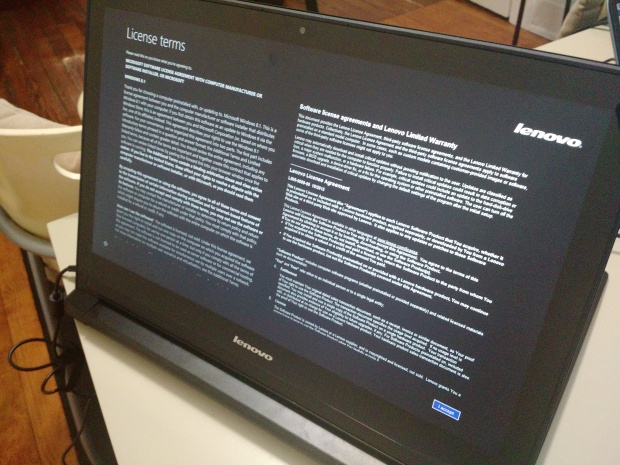
Теперь вы должны согласиться с условиями лицензирования для Windows 8.1. Нажмите «Я принимаю», если вы согласны. Вы не сможете установить операционную систему, не согласившись с условиями лицензирования.
Нажмите на один из цветных квадратов, чтобы выбрать цветовую схему. Затем нажмите на пустое поле, чтобы дать имя своему компьютеру. Вы можете назвать компьютер как вам угодно, а предложения по умолчанию включают варианты, вроде «Семейный ПК» или «Мой ноутбук». Вы должны дать своему планшету или ноутбуку уникальное имя, чтобы могли идентифицировать его в сети, если вам когда-нибудь придется это делать.

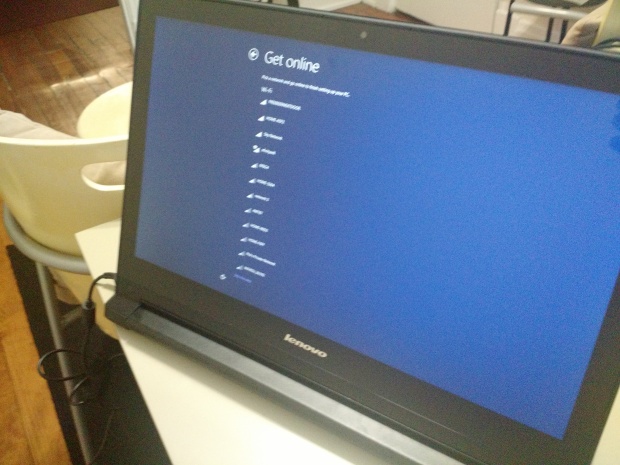
Выберите беспроводную сеть. Затем введите пароль от вашей беспроводной сети. И снова, пароль может быть расположен, например, на днище вашего беспроводного маршрутизатора, если он настраивается провайдером.
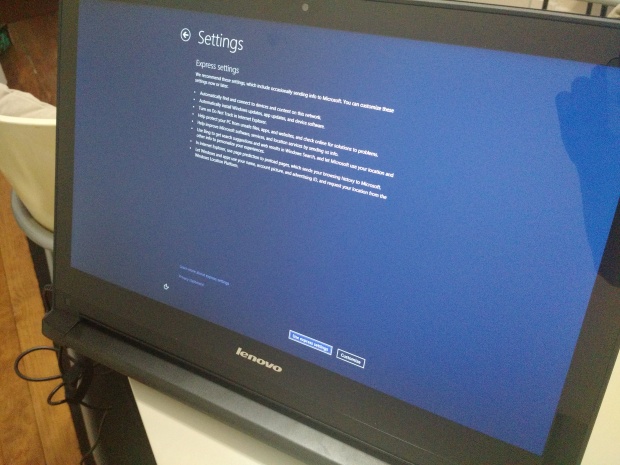
Нажмите «Использовать быструю настройку», чтобы получить автоматическое обновление и включить другие настройки приватности.
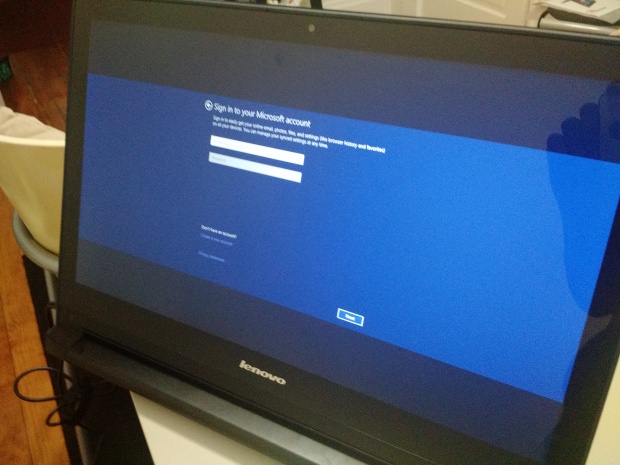
Теперь используйте имя пользователя и пароль учетной записи Microsoft, если она у вас есть. Если у вас нет учетной записи Microsoft, создайте новую, нажав на соответствующую кнопку и введя данные. Вы можете использовать учетную запись, которую используете для входа в другие продукты Microsoft, среди которых Xbox, Windows Phone или Outlook. Важно использовать одну учетную запись для всех устройств, которыми вы владеете.
Теперь выберите, хотите ли вы перенести приложения и программы из предыдущего устройства на Windows 8.1 или создать полностью чистую ОС. Если вы никогда не имели планшета на Windows 8, вам нужно выбрать «Установить этот компьютер в качестве нового ПК».
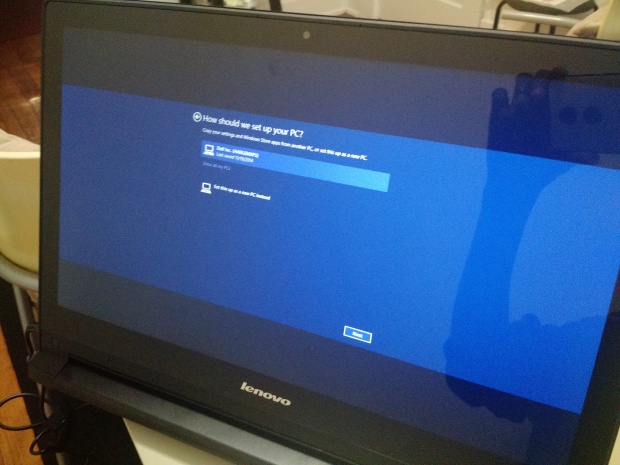
Вот и всё. Windows начнет процесс установки, а затем установит все приложения и игры. Если вы решили синхронизировать систему с настройками другого компьютера, процесс закончится в следующие несколько минут. Новые пользователи Windows 8 найдут полезным учебник о том, как эффективно использовать свои устройства на Windows 8.1. Учебник работает от мышки, клавиатуры или сенсорного экрана.
Ваша учетная запись Microsoft связывает всё, что вы делаете на устройствах с Windows 8.1. Программы приобретаются на всю учетную запись, также как и параметры сохраняются автоматически и привязываются к учетной записи. Если вам когда-нибудь придется снова установить Windows 8.1 на планшет, вы захотите знать, что ваша учетная запись сохранит все дистрибутивы программ, за которые вы платили, то же самое с музыкой и видео, которые вы покупаете в магазине Microsoft.