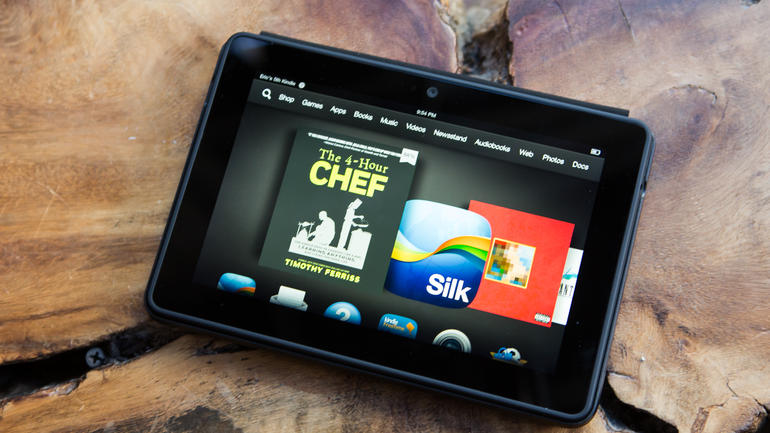
Одной из главных причин рута Kindle Fire становится возможность установить Google Play и получить доступ к приложениям, которых вы не найдете в магазине приложений Amazon. Но если вы боитесь смыть в трубу гарантию, да и вообще не готовы иметь дела с процессом рута, вы можете загружать сторонние приложения иначе. Положительной стороной этого подхода становится тот факт, что вам не придется пробиваться в корень вашего устройства. Вот как получить большинство приложений Google для Kindle Fire HD или HDX.
В этой статье я буду использовать последний 7-дюймовый Kindle Fire HDX, который использует специализированную версию Amazon Android 4.2. Тот же подход должен работать на 8,9-дюймовом планшете. Имейте в виду, что при сторонней загрузке приложений, не все функции будут работать, как на Nexus 7 и других Android-планшетах. Все apk. (формат Android-приложений) файлы, предлагаемые здесь бесплатны, свободны от вредоносных программ и распространяются свободно.
Что значит сторонняя установка?
Сторонняя установка / загрузка — термин, используемый для описания установки приложений на ваше Android-устройство из не официального источника, любого, кроме официального магазина приложений. В целом, всё, что вы делаете, передаете apk. файлы с вашего компьютера на планшет или смартфон, откуда и устанавливаете его. Kindle Fire работает на специализированной версии Android, это обычная практика, когда вы хотите получить сторонние приложения на устройстве.
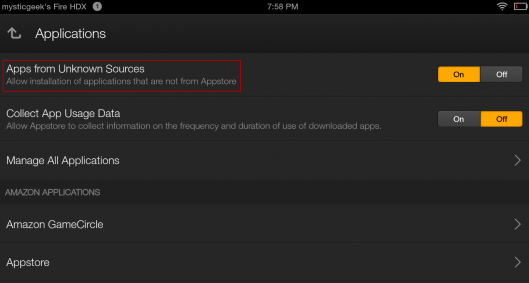
Прежде чем вы сможете загрузить стороннее приложение на Kindle Fire HD или HDX, необходимо включить функцию, которая позволяет устанавливать приложения из неизвестных источников. Чтобы сделать это, перейдите в меню «Настройки» — «Приложения» и убедитесь, что включена функция «Приложения из неизвестных источников».
Далее, загрузите этот файл и распакуйте его содержимое в удобное место на компьютере. zip. файл включает в себя четыре основных приложения, которые нужно установить в первую очередь.
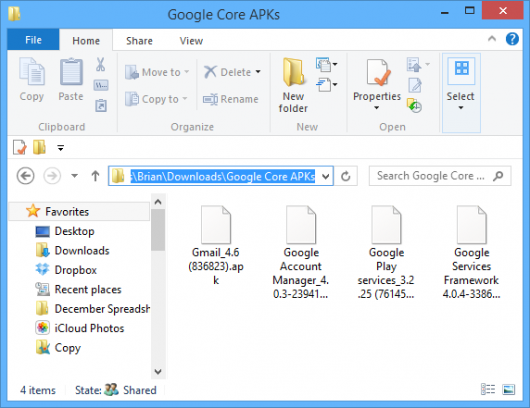
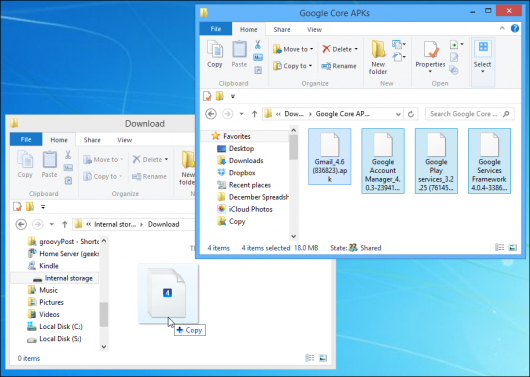
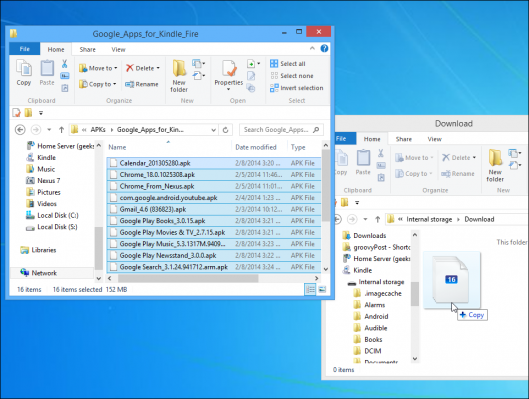
Подключите Kindle Fire к компьютеру с помощью входящего в комплект Micro USB кабель и загрузите четыре apk. в раздел «Download» на Kindle Fire.
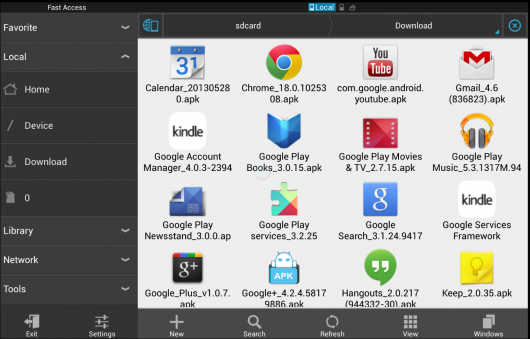
Убедитесь, что вы установили ES File Explorer на ваш Kindle Fire. Это бесплатное приложение, доступное в магазине приложений Amazon. Это приложение даст вам доступ к apk., загруженным на планшетный ПК. Вы найдете файлы в разделе «Local» — «Home» — «Download».
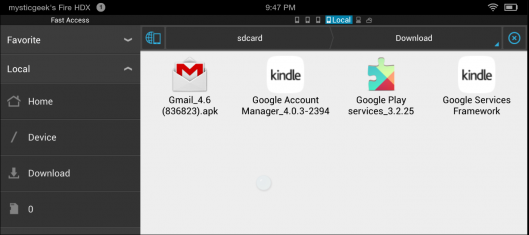
Теперь выполните следующие действия в указанном порядке:
- Запустите файл Google Account Manager, установите и перезагрузите планшет.
- Запустите файл Google Services Framework, установите и перезагрузите планшет.
- Запустите файл Google Play Services, установите и перезагрузите планшет.
- Запустите файл Gmail, установите и перезагрузите планшет.

Установка приложений Google
По завершению установки этих приложений, откройте Gmail (вы найдете его в списке приложений Kindle Fire) и войдите в свою учетную запись Google. После авторизации, приведенной ниже, вы перейдете к web-версии авторизации Google.
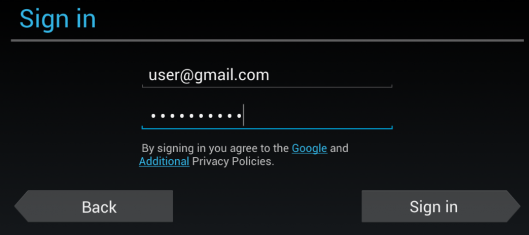
Когда вы авторизуетесь, вы увидите различные сообщения о разных услугах Google. Вы можете просто нажимать на них для установки. Вы также будете получать предупреждения о том, что приложения загружены из неизвестного источника, они будут работать должным образом, просто вам придется периодически закрывать раздражающее уведомление.

После того, как вы вошли в систему, вы сможете запустить приложение Gmail на вашем Kindle Fire. Вот пример того, как это работает на нашем Kindle Fire HDX.
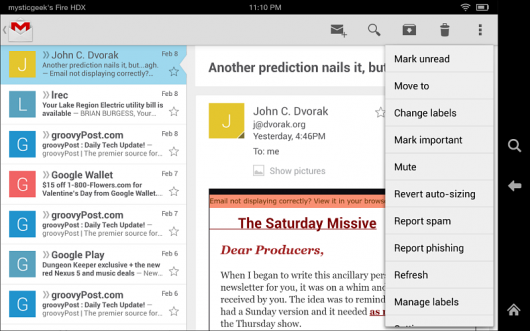
Теперь вы сможете продолжить стороннюю загрузку приложений, что будет происходить по тому же процессу. Загружайте apk. файлы в папку Download на Kindle Fire, как вы делали это с первым набором приложений.
Откройте ES File Explorer, откройте папку «Download», и запустите apk, чтобы установить приложение Google, которое вам нужно. Для достижения наилучших результатов, мы рекомендуем устанавливать одно приложение за один раз, а затем перезагружать планшет.
Теперь загрузите следующий файл apk. на свой Kindle Fire. В наших тестах, все перечисленные далее приложения отлично работали, практически без ошибок: Chrome, YouTube, Google Search, Google Music, Google Play Movies, Gmail и Newsstand.
Подводя итоги
Вы можете найти другие apk. файлы приложений Google на форумах Android и сайтах, распространяющих apk. Вы должны быть осторожны с загрузкой сторонних изображений: убедитесь, что вы загружаете файлы из достоверного и надежного источника. Некоторые приложения — особенно те, которые утверждают, что распространяются бесплатно, несмотря на платную форму распространения от производителя приложения — такие программы могут содержать вредоносный код, рискующий повредить ваше устройство. Мы не оправдываем распространение платных приложений через apk. файлы. Но до тех пор, пока вы внимательны к тому, что загружаете, всё должно быть в порядке.
И пока некоторые специализированные приложения не работают на планшетах Kindle, как на обычном Android-устройстве, большинство других страдают лишь раздражающими предупреждениями, не более того. Пока вы можете закрывать глаза на эти предупреждения, вы сможете пользоваться экосистемой Google, обязательно попробуйте.