
А нужен ли вам антивирус на ПК с Windows 10?
Вердикт: Точность и быстродействие этого антивируса похвальны, но простота использования Defender, вот что подкупает по-настоящему.
- Плюсы: Легкий | Простой | Не конфликтует | Рост производительности;
- Минусы: Средние показатели обнаружения | Конфигурации;
Windows Defender пытается защищать ПК от вредоносных программ с 2006 года, но его первые годы были далеки от успеха. Независимое тестирование показало, что приложение далеко отстает от всего остального, с ужасными показателями обнаружения, которые заставили бы вас пропустить множество потенциальных угроз.
Тем не менее, Microsoft потратила много времени и сил на улучшение Defender в последние годы, и усилия явно окупились, учитывая прост ПО в тестовых рейтингах, теперь он превосходит некоторые большие имена на рынке безопасности.
Использование Windows Defender имеет и другие преимущества, помимо уровня обнаружения. Программа поставляется с Windows, поэтому устанавливать и настраивать ничего не придется. Программа легкая, потребляет только минимуму системных ресурсов. Нет ничего удивительного в том, что Windows Defender будет конфликтовать с любыми другими инструментами безопасности, которые вы использовали. Если вы устанавливаете другую антивирусную программу, Defender обычно отключается, чтобы избежать каких-либо проблем.
Более того, несмотря на ранний статус очень слабого антивирусного инструмента, последний Windows Defender теперь предлагает гораздо больше функций, чем вы найдете в некоторых коммерческих пакетах безопасности.
| WINDOWS DEFENDER: ОСОБЕННОСТИ
Последняя версия Windows Defender не требует какой-либо конфигурации, нет необходимости вручную запускать сканирование или предпринимать какие-либо другие действия. Defender запускается, когда Windows загружается и немедленно приступает к работе, присматривая за опасностями и автоматически блокируя угрозы по мере их появления.
Вы также можете получить доступ к Defender вручную в последней версии Windows 10, открыв Центр безопасности Защитника Windows. Вы найдете простой интерфейс, но его достаточно легко использовать: иконки отражают ваш статус безопасности в разных областях, а левая боковая панель открывает вам быстрый доступ к ключевым функциям.

Раздел «Вирус» предлагает быстрое, полное системное сканирование и пользовательское сканирование, а также интересную автономную функцию, которая сканирует ваш компьютер до запуска Windows, идеально подходит для устранения упрямых вирусов. Всё это основные функции, которые вам нужны, хотя опытные пользователи могут пропустить такие функции, как возможность создания библиотеки пользовательских сканирований, настройка низкоуровневой информации об их работе, а также их запуск по расписанию. Если вы использовали нечто подобное, всё не так плохо. Поддержка командной строки позволяет запускать Защитник Windows разнообразными способами на основе ваших собственных сценариев.
И пока он скрыт (Защита от вирусов и угроз – Настройка вирусов и угроз), Windows Defender теперь поддерживает (начиная с обновления Fall Creator) ещё один уровень простой защиты от копирования через контролируемый доступ к папкам (CFA). Это решение позволяет ограничить пользовательские папки (документы, изображения, музыку и так далее), чтобы только одобренные приложения могли их модифицировать.
CFA действительно предлагает некоторую защиту, но исследователи уже нашли уязвимости. Например, приложения Microsoft Office обходят защиту по умолчанию, поэтому злоумышленник может обойти CFA, контролируя Office программно.
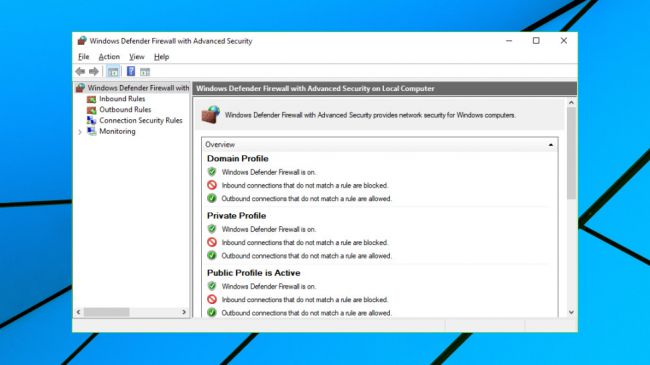
Нажмите на иконку Defender Firewall, и вы сможете просмотреть текущий статус брандмауэра Windows, а также получить доступ к его ключевым функциям: разрешить исполнение приложения через брандмауэр, настроить правила уведомления брандмауэр, запустить сетевой и интернет-инструмент устранения неполадок или, как в последнем случае, восстановление брандмауэра по умолчанию.
Если вы знаете, что делаете, есть множество возможностей для обеспечения дополнительной безопасности, но для этого потребуются некоторые познания в области сетей, поскольку стандартный брандмауэр Windows Defender предлагает вам иной способ доступа к стандартным апплетам. Например, «Сетевой и Интернет-инструмент устранения неполадок» просто указывает на стандартный инструмент устранения неполадок «Интернет-подключения», который вы найдете в настройках Windows (Обновление и безопасность – Устранение неполадок).
Windows Defender также предлагает функцию «Управление браузером», которая дает вам контроль над некоторыми настройками. Отличный Windows SmartScreen можно настроить так, чтобы он автоматически блокировал, предупреждал вас или просто игнорировал неизвестные приложения и файлы, а функции защиты от взлома Defender используют некоторые весьма низкоуровневые технологи (DEP, ASLR, SEHOP, Control Flow Guard) для блокировки общих маршрутов, используемых для атаки на вашу систему.
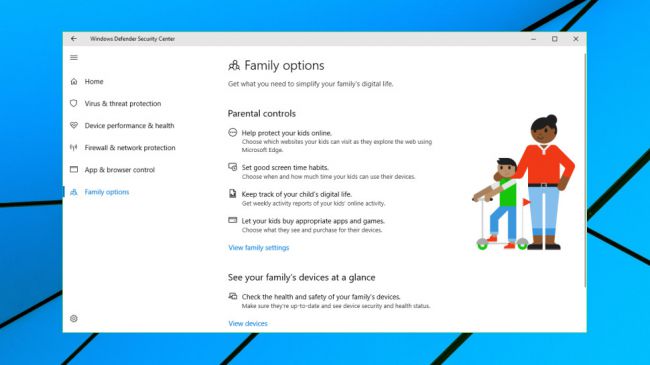
В другом разделе вам доступен базовый родительский контроль, который позволяет определить, когда ваши дети смогут использовать свои устройства и сайты, которые они могут посещать, а также вы сможете получать отчеты об их деятельности.
Страница «Параметры для семьи» также позволяет удаленно просматривать состояние нескольких устройств с центральной консоли. Это не просто полезно для контроля за детьми, это может быть удобно для мониторинга взрослой семьи, бизнес-сети или даже нескольких устройств в доме (вы можете проверить статус сервера дома, например, где бы вы ни были).
| WINDOWS DEFENDER: ЗАЩИТА
В последние несколько лет Microsoft значительно расширила возможности в области безопасности, результаты тестовых лабораторий сделали достижения очевидными.
AV-Test Home User (Сентябрь / Октябрь 2015). Отчет показал, что уровень защиты Windows Defender против атак нулевого дня может составлять всего 80,5%. Средним значением по отрасли в то время было 97,2%, лучшие пакеты предлагали 99% и выше.
В том же отчете за ноябрь / декабрь 2017 года Защитник Windows блокировал 100% известных вредоносных программ, а через два месяца тестирования атак нулевого дня он показал один счет в 100% и другой в 98,9%. Чтобы бы проложить перспективу, скорость обнаружения Windows Defender была выше тех, что достигли Avira, BullGuard, ESET, G Data и другие.
Результаты AV-Comparatives Real World Protection в целом похожи: рейтинг Microsoft 98,8% в первой половине 2017 года, 99,1% — во второй.
И пока последние результаты позволяют Microsoft занять только 13 из 21 места, это приличный результат, сопоставимый с коммерческими продуктами, и мы подозреваем, что Defender станет только лучше в ближайшие несколько лет.
| WINDOWS DEFENDER: ЗАКЛЮЧЕНИЕ
Защитник Windows – это не самый точный антивирус, но он, наконец, достаточно хорош, чтобы стать полезным и, если простота – ваш главный приоритет, он может быть разумным выбором.
Взгляните также на лучший антивирус для Windows 10.
Точность и быстродействие этого антивируса похвальны, но простота использования Defender, вот что подкупает по-настоящему.