В наши дни Android-планшеты являются очень продвинутыми устройствами, которые выполняют множество функций и хранят ценную информацию, файлы, приложения, данные и многое другое. Если вы планируете избавиться от старого планшета, недавно сделали серьезное обновление программного обеспечения или перемудрили с настройками, а теперь ищете способ очистить своё устройство, сброс настроек планшета к заводским данным именно то, что вам нужно сделать. В этой статье мы расскажем вам, как сбросить планшет и вернуться к заводским настройкам устройства.
Сброс настроек планшета, фактически стирает всю информацию на устройстве и возвращает его к заводским настройкам, то есть, вы получаете совершенно новый планшет, как из магазина. Сброс помогает исправить ошибки и проблемы, которые пришли с последним обновлением Android. Так, например, большое обновление Android 5.0 Lollipop характеризовалось большим количеством ошибок на планшетах серии Nexus, и сброс настроек помог тысячам пользователей вернуться к стабильной версии Android. Возвращение к заводским настройкам планшета также подразумевает удаление любой личной информации, что бывает очень полезно, когда вы хотите продать планшет.
Читайте: Как выполнить резервное копирование на Android 5? | В редакции…
Если вам нужно сбросить планшет до заводских настроек, вы, вероятно, захотите предварительно сохранить всю информацию, включая файлы, картинки или другие данные с вашего устройства. Начните с руководства по резервному копированию данных, которое вы найдете по ссылке выше, затем вернитесь к этому руководству, чтобы узнать, как сбросить Android-планшет и удалить всю информацию с вашего устройства.
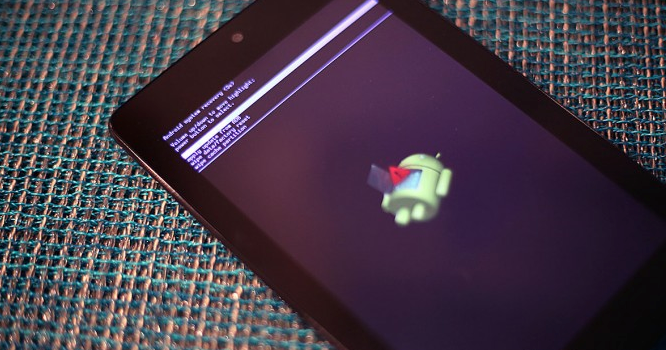
Когда вы увидите этот экран, вам потребуется сбросить планшет до заводских настроек.
Опять же, прежде чем начать, снова напомним, что процедура сброса вашего планшета удалит всю информацию, включая текущую версию Android. Сначала с планшета удаляется вся информация, затем восстанавливаются исходные данные, которые вы обнаружили на планшете, когда только купили его, именно в таком состоянии планшет пришел с завода, по этой причине процедура называется сбросом к заводским настройкам. Это решение, помимо описанных выше преимуществ, поможет вам исправить проблемы с продолжительностью автономной работы и проблемы программного обеспечения после обновления. Сброс планшета поможет вам подготовить устройство к продаже.
Отметим, что это руководство можно использовать для сброса Android-смартфонов и, наконец, начнем:
Инструкции
Расположение нужной кнопки в меню настроек может незначительно отличаться от планшета к планшету, даже несмотря на общую операционную систему Android. Дело в том, что производители планшетов, как Samsung и HTC, используют уникальные пользовательские интерфейсы, которые имеют отличный внешний вид и могут менять расположение параметров и настроек меню. Не отчаивайтесь, как правило, функция сброса располагается похожим образом на всех планшетах, поэтому от заводских настроек и чистого планшета вас отделяют только 4-5 нажатий на экран.
Перейдите к настройкам, потяните вниз панель уведомлений и нажмите на иконку настроек в форме шестеренки. Иначе, найдите приложение «Настройки» на панели приложений вашего планшета. После того, как вы попали в настройки планшета, прокрутите вниз, ищите раздел «Личные» или «Персональные» (Personal), а там вы должны искать раздел «Резервное копирование и сброс» (Backup & Reset). На некоторых Android-планшетах функция сброса может быть в меню настроек «Безопасность» (Security).
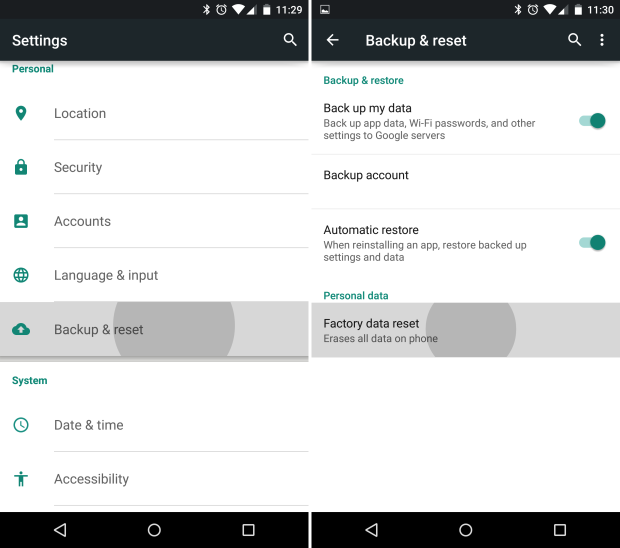
Меню «Резервное копирование и сброс» на планшете с Android 5.0 Lollipop выглядит именно так.
После того, как вы перейдете в раздел «Резервное копирование и сброс», вы увидите несколько вариантов, среди которых будет напоминание от Google о необходимости резервного копирования данных, что Google и проделает для вас, коли вы того пожелаете. Резервное копирование сохранит данные, пароли к Wi-Fi и другие параметры или информацию, сохранив их за вашей учетной записью в Google. Это решение делает восстановление информации простым и быстрым.
Резервное копирование важной информации в Google — отличная идея, которая будет полезной на основе предварительно описанного резервного копирования данных (ссылка выше) вашего планшета на Android. После того как вы создали резервную копию любой важной информации, которую необходимо сохранить, просто прокрутите вниз и выберите «Сброс заводских настроек» (Factory data reset) в меню «Резервное копирование и сброс».
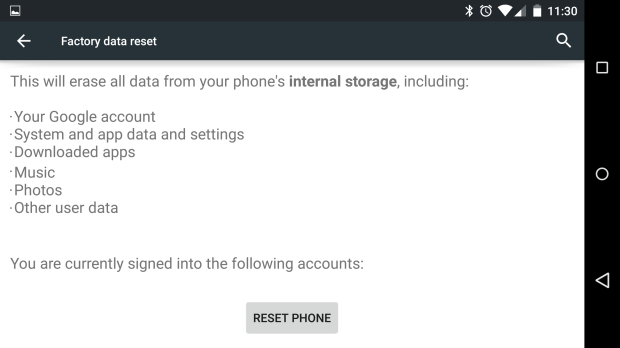
Сброс настроек планшета. Последний шаг и последний шанс вспомнить всё.
На этом экране вы увидите все учетные записи, которые значатся за планшетом, оно также предупреждает, что вы в одном шаге от сброса настроек вашего планшета. Если ваше устройство имеет MicroSD карту, у вас будет возможность проверить её содержимое или просто вытащить. Там, как правило, хранятся ваши фотографии, так что вы можете пропустить эту опцию.
Наконец, просто нажмите кнопку сброса данных планшета (или «Сбросить настройки планшета) и не трогайте устройство. Планшет перезагрузится, удалит все пользовательские данные, установит последнюю версию программного обеспечения и перезагрузит ваш планшет. Вся информация, контакты, пароли, сообщения, ничего не останется, планшет будет словно только из коробки.
Вы всё сделали правильно. Теперь, когда вы знаете, как сбросить планшет, пришло время восстановить информацию, которую вы копировали раньше. Конечно, если вы собираетесь использовать планшет, а если вы собираетесь продать его, вы закончили.