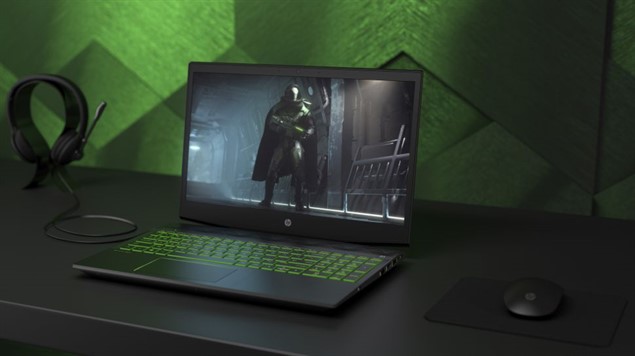
Игра на ноутбуке никогда не будет идеальной – по крайней мере, в сравнении с воспроизведением любимого шутера на настольном ПК. Существуют неизбежные компромиссы, направленные на то, чтобы втиснуть высокопроизводительные компоненты в относительно небольшой корпус ноутбука, сокращая их производительность и убедившись, что весь контур не перегревается.
Но эти компромиссы вовсе не означают, что игра на ноутбуках не стоит свеч. Откровенно говоря – это единственный способ насладиться любимыми компьютерными играми, когда вы находитесь в продолжительной поездке на поезде. И определенно есть способы сделать игровой процесс на ноутбуке гораздо более качественным, именно этим мы и займемся в этой статье. Отметим также, что большинства проблем позволяют избежать лучшие игровые ноутбуки.

| НЕ ПЕРЕГРУЖАЙТЕ
Платить придется выбором менее требовательных к характеристикам игр, которые, очевидно, будут работать гораздо плавней на ноутбуках (особенно на дешевых и недорогих ноутбуках). Это значит, что нетребовательные к графике игры или, возможно, старые игры подходят наилучшим образом.
Это не значит, что вам нужно играть в плохие игры, вы найдете потрясающие современные инди-игры, которые не являются требовательными к CPU или GPU – вспомните Cuphead или Thimbleweed Park – а также игры, которые по сей день являются бессмертной классикой. В крайнем случае вы можете попробовать что-нибудь старенькое, как The Sims 4 (игра, которая поддерживает режим «ноутбук» для максимально плавного пуска). Мы также собрали для вас рейтинг игр для старых ноутбуков.
| РАЗБЕРИТЕСЬ С РАЗРЕШЕНИЕМ
В поисках наилучшей производительности, особенно в более сложных играх, полезно будет отказаться от разрешения экрана. В конце концов, лучше получить плавное воспроизведение шутера, когда вы сможете действительно прицелиться и поразить противника, нежели привлекательное слайд-шоу, на протяжении которого вы будете заикаться и дергаться по уровню, без шансов подстрелить кого-нибудь.
Снижайте разрешение экрана до той поры, пока есть возможность, полагаясь на собственный вкус. С тем же успехом вы можете войти в меню игры, чтобы сократить уровень детализации, а также отключить причудливые эффекты, среди которых сглаживание, детализация теней, эффекты ряби воды и так далее.
| НАВЕДИТЕ ПОРЯДОК
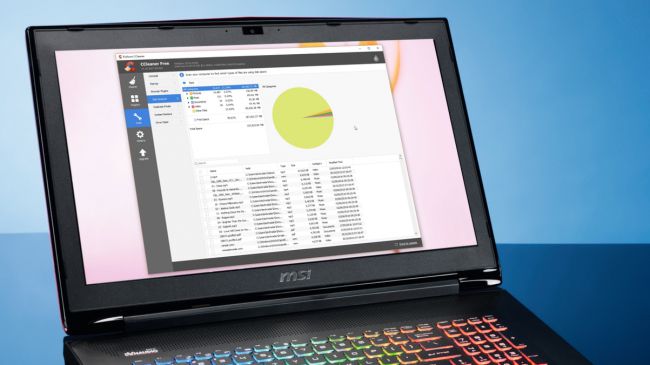
С течением времени ваш ноутбук – как и любой компьютер – медленно накапливает проблемы, становясь вялым, с каждой новой игрой и программным обеспечением. Вы можете навести порядок и сделать свой ноутбук на Windows немного быстрее, включив «Очистка диска» (просто введите в панель поиска, иконка которого расположена рядом с кнопкой «Пуск» в Windows 10, затем нажмите на значок, чтобы запустить его). В качестве альтернативы вы могли бы использовать бесплатную утилиту, как CCleaner или нечто похожее.
Также убедитесь, что вы не используете каких-либо других приложений или служб, которые вам не нужны, когда вы играете в игру, поскольку они потребляют ресурсы, необходимые игре в ином случае. Закройте все запущенные приложения, вы также можете проверить диспетчер задач (нажмите Ctrl-Alt-Delete одновременно, затем перейдите в «Диспетчер задач»), чтобы узнать, какие приложения используют больше памяти и дискового пространства. Вы также можете закрыть фоновые процессы, но будьте осторожны, чтобы не закрыть что-нибудь важное для работы Windows (если вы не знаете, что делает процесс, оставьте его в покое).
Наконец, как и прежде, рекомендуется также проверить актуальность драйверов ноутбука, особенно графических драйверов – это действительно важно и может иметь серьезное влияние на производительность в некоторых играх – если вы используете дискретную видеокарту (т.е. не интегрированную в процессор).
| СОХРАНИТЕ КОНТРОЛЬ
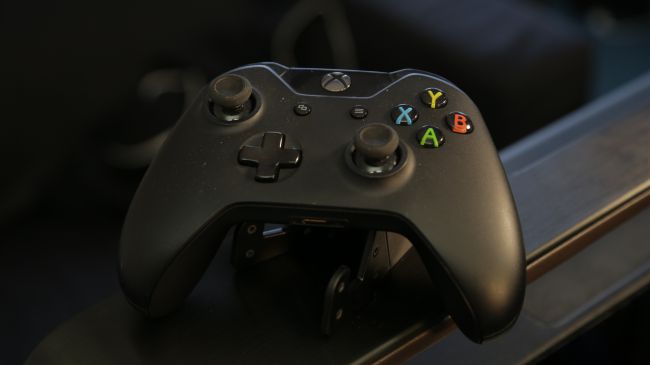
Вместо того, чтобы страдать от попыток играть на клавиатуре или даже с помощью клавиатуры и компактной мышки, которые легко может осложнить позиция ноутбука, скажем, на коленях в метро – инвестируйте деньги в геймпад (или просто воспользуйтесь существующим джойстиком, если есть). Многие игры прекрасно воспроизводятся с геймпада.
Контроллер Microsoft Xbox One, что неудивительно, полностью поддерживается Windows, поэтому станет лучшим выбором, нежели контроллер PS4, но и тот будет работать неплохо.
| ЯРКАЯ ИДЕЯ
Помимо нагрузки на внутренние компоненты ноутбука, игры не лучшим образом сказываются на его аккумуляторе, а когда заканчивается аккумулятор, заканчивается игра. Одним из самых простых способов сэкономить заряд аккумулятор становится снижение яркости экрана, по крайней мере на столько, чтобы не испортить игровой опыт.
В соответствующей заметке убедитесь, что профиль питания (Панель управления – Оборудование и звук – Электропитание) настроен на сбалансированный уровень, вместо максимальной производительности, которая приведет к быстрому расходу энергии. Не забывайте о том, что вы можете купить портативные зарядные устройства для ноутбуков, которые продлят время работы и вашей игры.